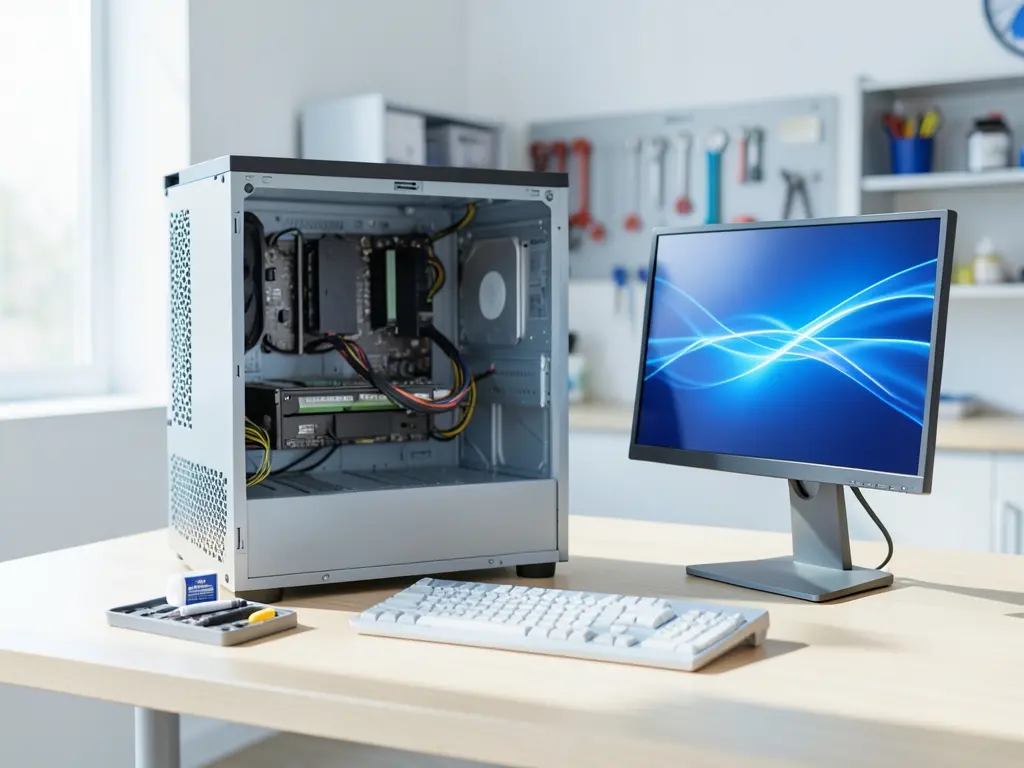
Máy tính tại Phường Yên Dũng, Bắc Ninh gặp sự cố sau khi cài lại Windows hoặc khi vừa mua linh kiện mới thường khiến người dùng mất cả buổi để loay hoay. Thực tế, phần lớn lỗi phát sinh không nằm ở máy mà ở khâu cài đặt thiếu bước: thiếu driver, sai phân vùng ổ cứng, hoặc bỏ qua cấu hình mạng khiến máy không vào được Internet sau khi hoàn tất.
Bài viết này tập trung vào cách xử lý tình huống cụ thể khi bạn đang cần cài máy tính tại địa bàn Phường Yên Dũng và các khu vực lân cận như xã Cảnh Thụy, xã Tiền Phong hay thị trấn Tân Dân (huyện Việt Yên cũ). Nội dung không nhằm thay thế hướng dẫn cài đặt tổng quát, mà đi vào những vướng mắc thực tế dễ gặp để bạn chủ động kiểm tra trước khi gọi hỗ trợ.
Các trường hợp thường cần hỗ trợ cài đặt tại Yên Dũng
Máy tính sau khi lắp ráp hoặc thay ổ cứng mới thường chưa có hệ điều hành, hoặc có nhưng ở dạng chưa kích hoạt bản quyền. Người dùng tại khu vực Yên Dũng phần lớn dùng máy để làm việc văn phòng, học trực tuyến, kinh doanh nhỏ hoặc chơi game giải trí. Ba nhóm tình huống cần hỗ trợ nhiều nhất:
- Máy mới mua linh kiện, cần cài Windows kèm driver bo mạch chủ và card đồ họa.
- Máy cũ chạy chậm, cài lại hệ điều hành nhưng giữ nguyên dữ liệu ổ D.
- Máy tự khởi động lại, màn hình xanh, không rõ lỗi phần mềm hay phần cứng.
Với trường hợp thứ ba, việc cài lại Windows ngay lập tức thường không giải quyết được gốc rễ. Nếu máy liên tục màn hình xanh sau khi cài lại, khả năng cao liên quan đến RAM, ổ cứng hoặc driver xung đột. Khi đó cần kiểm tra phần cứng trước, cài đặt sau.
Kiểm tra trước khi quyết định cài lại hệ điều hành
Không phải lúc nào cũng cần cài lại Windows. Một số lỗi chỉ cần sửa ở mức hệ thống hoặc driver. Bạn có thể tự đối chiếu nhanh theo các bước sau trước khi liên hệ dịch vụ.
Bước một, xác định máy có nhận đủ ổ cứng và dung lượng hay không. Vào Disk Management (quản lý ổ đĩa) để xem ổ có hiện đủ phân vùng không. Nếu ổ mới mua không hiển thị, có thể chưa được khởi tạo định dạng.
Bước hai, kiểm tra kết nối mạng. Nhiều trường hợp máy cài xong nhưng không vào được Internet do thiếu driver card mạng hoặc đặt sai DNS. Bạn có thể dùng lệnh ipconfig trong Command Prompt để xem máy đã nhận IP chưa. Nếu IP hiện dạng 169.254.x.x, gần như chắc chắn máy chưa lấy được cấu hình từ router.
Bước ba, kiểm tra ổ cứng có lỗi bad sector hay không. Công cụ CrystalDiskInfo hiển thị tình trạng sức khỏe ổ ở mức cơ bản, còn lệnh chkdsk trong Windows giúp rà soát lỗi file system. Nếu ổ đã có dấu hiệu suy yếu, cài lại hệ điều hành chỉ là giải pháp tạm thời.
Bước bốn, xem lại thời điểm phát sinh lỗi. Nếu máy chỉ chậm sau khi cài thêm phần mềm diệt virus hoặc ứng dụng lạ, gỡ bỏ thường hiệu quả hơn cài lại toàn bộ. Trường hợp máy bị treo khi khởi động sau khi cập nhật Windows, có thể vào Safe Mode để gỡ bản cập nhật gần nhất.

Cách hỗ trợ cài đặt phù hợp với nhu cầu
Tùy tình trạng máy và mức độ ưu tiên công việc, bạn có thể chọn một trong các hướng sau. Mỗi hướng có điều kiện áp dụng riêng, không hướng nào phù hợp cho mọi trường hợp.
Hướng thứ nhất, cài đặt tại chỗ. Kỹ thuật viên đến tận nhà hoặc cơ quan, kiểm tra máy trực tiếp, cài hệ điều hành và driver, sau đó kiểm tra lại kết nối mạng và các phần mềm cơ bản. Cách này phù hợp khi máy không thể di chuyển hoặc bạn cần bàn giao máy trong ngày.
Hướng thứ hai, hỗ trợ từ xa. Với máy vẫn khởi động được và có kết nối mạng, nhiều bước cài đặt và tối ưu có thể thực hiện qua công cụ điều khiển từ xa. Hạn chế là không xử lý được lỗi phần cứng hoặc máy không lên nguồn.
Hướng thứ ba, mang máy đến nơi cài đặt. Phù hợp khi cần thay linh kiện, vệ sinh máy hoặc cài lại toàn bộ kèm sao lưu dữ liệu. Bạn nên hỏi trước về thời gian hoàn thành và cách thức bảo quản dữ liệu.
Với nhu cầu cài máy tính nhanh tại nhà, việc xác định rõ tình trạng máy trước khi đặt lịch sẽ giúp kỹ thuật viên chuẩn bị đúng dụng cụ và bộ cài cần thiết, tránh mất thời gian hai lần.
Thông tin cần chuẩn bị trước khi đặt dịch vụ
Chuẩn bị trước vài thông tin cơ bản giúp quá trình cài đặt diễn ra nhanh hơn và giảm rủi ro mất dữ liệu.
- Mục đích sử dụng chính của máy: văn phòng, học tập, thiết kế hay chơi game.
- Phiên bản Windows mong muốn và tình trạng bản quyền hiện có.
- Dữ liệu quan trọng cần giữ lại, nằm ở ổ nào.
- Tình trạng máy hiện tại: có lên nguồn không, có vào được hệ điều hành không.
- Danh sách phần mềm bắt buộc phải cài sau khi hoàn tất.
Nếu máy còn dữ liệu quan trọng, hãy sao lưu ra ổ cứng ngoài hoặc dịch vụ lưu trữ trước khi thao tác. Cài lại Windows, phân vùng lại ổ cứng hoặc format đều có nguy cơ mất dữ liệu nếu thực hiện sai bước. Không có cách nào đảm bảo khôi phục hoàn toàn sau khi đã ghi đè.
Trường hợp bạn cần tham khảo thêm quy trình cài đặt và xử lý sự cố máy tính, có thể xem tại Dịch vụ Tin Học Việt để đối chiếu thông tin trước khi quyết định.
Lưu ý khi cài đặt máy tính tại khu vực Yên Dũng
Địa bàn Phường Yên Dũng sau sáp nhập có địa giới hành chính thay đổi, một số tuyến đường và khu dân cư trước đây thuộc huyện Yên Dũng cũ nay thuộc địa bàn mới. Khi đặt dịch vụ, bạn nên xác nhận lại địa chỉ cụ thể và mốc đường để tránh nhầm lẫn giữa các khu vực giáp ranh như Cảnh Thụy, Tiền Phong hay Tân Dân.
Thời điểm cuối năm hoặc đầu năm học thường là lúc nhu cầu cài đặt tăng cao. Nếu có kế hoạch cài máy cho nhiều máy trong gia đình hoặc văn phòng nhỏ, nên đặt lịch sớm và thống nhất thời gian hoàn thành. Với máy phục vụ công việc, hãy yêu cầu kiểm tra lại toàn bộ driver và kết nối mạng trước khi bàn giao để tránh phải gọi hỗ trợ thêm lần nữa.
Với những máy đã qua sử dụng nhiều năm, cài lại hệ điều hành có thể không cải thiện tốc độ nếu ổ cứng đã xuống cấp. Trong trường hợp đó, cân nhắc thay ổ cứng thể rắn (SSD) trước khi cài đặt để tránh phải làm lại lần hai. Đây là khoản đầu tư nhỏ nhưng tác động rõ rệt đến trải nghiệm sử dụng hàng ngày.
Với các khu vực lân cận như Phường Bắc Giang hay Phường Nếnh, quy trình hỗ trợ tương tự và có thể linh hoạt theo địa chỉ cụ thể. Bạn có thể tham khảo thêm bài Dịch vụ cài máy tính ngay tại Phường Phượng Sơn, Bắc Ninh để nắm cách thức liên hệ và phạm vi phục vụ.
Nhìn chung, việc cài đặt máy tính tại Phường Yên Dũng không phức tạp nếu xác định đúng tình trạng máy và chuẩn bị đủ thông tin. Điều quan trọng là không cài lại hệ điều hành như phản xạ cho mọi lỗi, mà kiểm tra lần lượt từ phần mềm, driver, mạng đến phần cứng. Khi đã xác định đúng nguyên nhân, việc chọn hình thức hỗ trợ tại chỗ hay từ xa sẽ trở nên rõ ràng và tiết kiệm thời gian hơn.