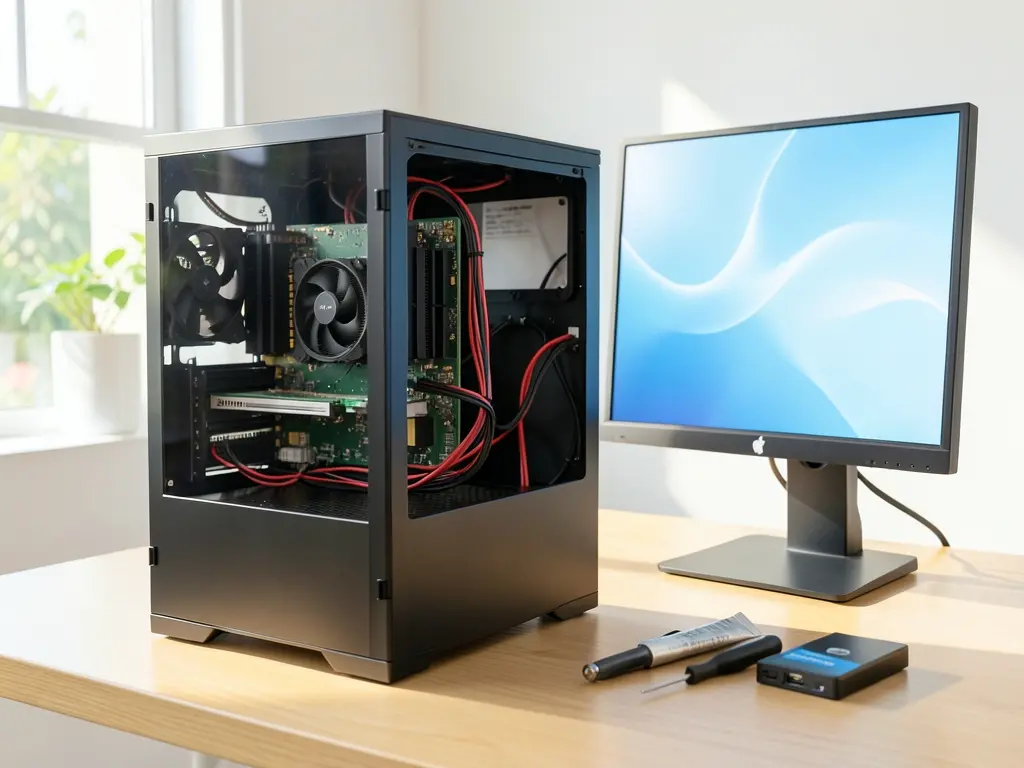
Khi máy tính ở nhà gặp sự cố hệ điều hành, nhiều người dùng tại Phường An Tịnh, Tây Ninh chọn cách tự cài lại Windows để tiết kiệm thời gian chờ đợi. Tuy nhiên, quá trình này thường phát sinh lỗi phân vùng ổ cứng, thiếu driver chipset hoặc mất dữ liệu nếu không có sự chuẩn bị kỹ. Dịch vụ cài đặt PC tận nhà giải quyết đúng nhu cầu đó: kỹ thuật viên đến tận nơi, xử lý từ khâu sao lưu dữ liệu đến cấu hình hệ thống ổn định, hạn chế tối đa rủi ro phát sinh sau khi cài.
Những trường hợp thường cần hỗ trợ cài máy tính tại Phường An Tịnh
Thực tế tại khu vực Phường An Tịnh và các tuyến đường lân cận như Trần Phú, Nguyễn Trãi (khu vực trung tâm hành chính), nhu cầu hỗ trợ cài đặt máy tính thường rơi vào các nhóm sau:
- Máy tính để bàn hoặc laptop bị treo logo, vào thẳng màn hình xanh (Blue Screen) không rõ nguyên nhân.
- Ổ cứng cũ đã chạy chậm, muốn nâng cấp lên SSD và cài mới Windows để tăng tốc.
- Máy mới mua linh kiện rời, cần cài hệ điều hành, driver và phần mềm văn phòng cơ bản.
- Máy tính tiền, máy in bill trong các cửa hàng nhỏ lẻ gần chợ An Tịnh bị lỗi kết nối sau khi cài lại hệ thống.
- Laptop nhập khẩu từ nước ngoài gặp lỗi driver bàn phím, cảm ứng hoặc card mạng sau khi cài Windows bản quyền.
Với các trường hợp này, việc tự cài lại hệ điều hành tại nhà thường gặp khó ở bước nhận diện ổ cứng trong Windows Setup hoặc bước tìm driver đúng phiên bản cho dòng máy cụ thể. Nếu bạn đang tìm hiểu quy trình tương tự đã được ghi nhận ở khu vực lân cận, có thể tham khảo bài hỗ trợ cài máy tính từ xa trong khu vực Đồng Nai để đối chiếu cách xử lý.
Chuẩn bị gì trước khi kỹ thuật viên đến
Để quá trình cài đặt diễn ra nhanh và an toàn dữ liệu, người dùng nên chuẩn bị trước một số thông tin và thiết bị:
- Xác định rõ máy đang dùng Windows bản quyền hay bản cài sẵn theo máy (OEM). Điều này ảnh hưởng đến cách kích hoạt bản quyền sau khi cài lại.
- Ghi lại các phần mềm chuyên dụng đang dùng như phần mềm kế toán, máy in hóa đơn, phần mềm quản lý bán hàng.
- Chuẩn bị ổ cứng di động hoặc USB dung lượng đủ lớn nếu cần sao lưu dữ liệu quan trọng (ảnh, tài liệu, dữ liệu phần mềm).
- Kiểm tra nguồn điện ổn định, tránh cúp điện giữa chừng trong lúc cài hệ điều hành.
- Nếu có tài khoản Microsoft hoặc mã bản quyền Windows, nên để sẵn để kích hoạt sau khi cài xong.
Bạn có thể tải các công cụ kiểm tra ổ cứng, kiểm tra RAM và driver phổ biến tại Downloads VN trước khi kỹ thuật viên đến để tiết kiệm thời gian chẩn đoán ban đầu.

Quy trình cài máy tính tại chỗ diễn ra như thế nào
Một buổi cài đặt máy tính tại nhà thường không chỉ là chạy bộ cài Windows. Các bước thực tế bao gồm:
Đầu tiên, kỹ thuật viên kiểm tra tình trạng phần cứng: nhiệt độ CPU, tình trạng ổ cứng (thông qua chỉ số S.M.A.R.T), dung lượng RAM và khả năng nhận diện thiết bị ngoại vi. Bước này giúp loại trừ trường hợp ổ cứng có dấu hiệu hỏng vật lý — nếu cài lại hệ điều hành lúc này sẽ không giải quyết được vấn đề gốc.
Sau khi xác nhận phần cứng ổn, tiến hành sao lưu dữ liệu. Với các máy còn truy cập được vào hệ điều hành cũ, dữ liệu được copy sang ổ ngoài. Với máy không vào được Windows, có thể dùng môi trường WinPE để trích xuất dữ liệu. Đây là bước quan trọng, đặc biệt với máy chứa dữ liệu kế toán hoặc hình ảnh cá nhân chưa từng sao lưu.
Tiếp theo là phân vùng ổ cứng. Với ổ SSD, thường dùng định dạng GPT và chế độ UEFI để tận dụng tốc độ khởi động. Với ổ HDD cũ hoặc máy đời thấp, có thể dùng MBR và Legacy BIOS tùy cấu hình mainboard. Việc chọn sai giữa hai chế độ này là nguyên nhân phổ biến khiến máy không boot được sau khi cài.
Cuối cùng là cài driver và phần mềm cơ bản. Driver chipset, card đồ họa, card mạng và âm thanh cần được cài đúng phiên bản để máy chạy ổn định. Với máy dùng chip Wi-Fi Realtek hoặc Intel đời mới, nếu thiếu driver mạng sẽ không thể kết nối Internet để tải các driver còn lại — đây là lỗi thường gặp ở người dùng tự cài tại nhà.
Lưu ý quan trọng: mọi thao tác phân vùng, format ổ cứng hoặc cài lại Windows đều có nguy cơ mất dữ liệu vĩnh viễn nếu chưa sao lưu. Không nên bỏ qua bước sao lưu dù máy đang chạy chậm hay có dấu hiệu sắp hỏng.
Các tình huống phát sinh sau khi cài máy
Ngay cả khi cài đặt thành công, một số vấn đề vẫn có thể xuất hiện sau đó vài ngày. Người dùng tại Phường An Tịnh thường gặp:
- Máy không nhận đủ dung lượng RAM do cài Windows 32-bit trên hệ thống 64-bit.
- Chuột hoặc bàn phím USB không hoạt động do thiếu driver chipset.
- Màn hình hiển thị sai độ phân giải vì chưa cài driver card đồ họa.
- Phần mềm kế toán cũ không tương thích với phiên bản Windows mới, cần chạy ở chế độ tương thích.
- Máy in mạng không kết nối được do thay đổi địa chỉ IP nội bộ sau khi cài lại.
Các lỗi này thường không xuất hiện ngay lúc cài mà bộc lộ khi sử dụng thực tế. Vì vậy, việc kiểm tra lại toàn bộ thiết bị ngoại vi và phần mềm chuyên dụng sau khi cài là bước không nên bỏ qua.
Khi nào nên gọi hỗ trợ thay vì tự cài
Nếu bạn chưa từng phân vùng ổ cứng, chưa từng xử lý lỗi driver hoặc không có sẵn ổ cứng sao lưu dữ liệu, việc tự cài Windows tại nhà thường mất nhiều thời gian và dễ dẫn đến mất dữ liệu. Trường hợp máy đang chứa dữ liệu quan trọng hoặc dùng cho công việc, nên gọi hỗ trợ kỹ thuật để được xử lý đúng quy trình.
Với khu vực Phường An Tịnh và các khu vực lân cận, dịch vụ cài đặt PC tận nhà giúp rút ngắn thời gian xử lý và hạn chế rủi ro phát sinh trong quá trình cài hệ điều hành. Nếu bạn đang cân nhắc giữa tự làm và gọi hỗ trợ, có thể tham khảo thêm bài tổng quan dịch vụ cài máy tính tại Phường Long Hoa, Tây Ninh để có cái nhìn tổng quát hơn về quy trình và phạm vi hỗ trợ.
Trước khi liên hệ hỗ trợ, hãy chuẩn bị sẵn thông tin về cấu hình máy, tình trạng lỗi hiện tại và danh sách phần mềm cần cài. Những thông tin này giúp kỹ thuật viên xử lý nhanh hơn và tránh phải quay lại nhiều lần.