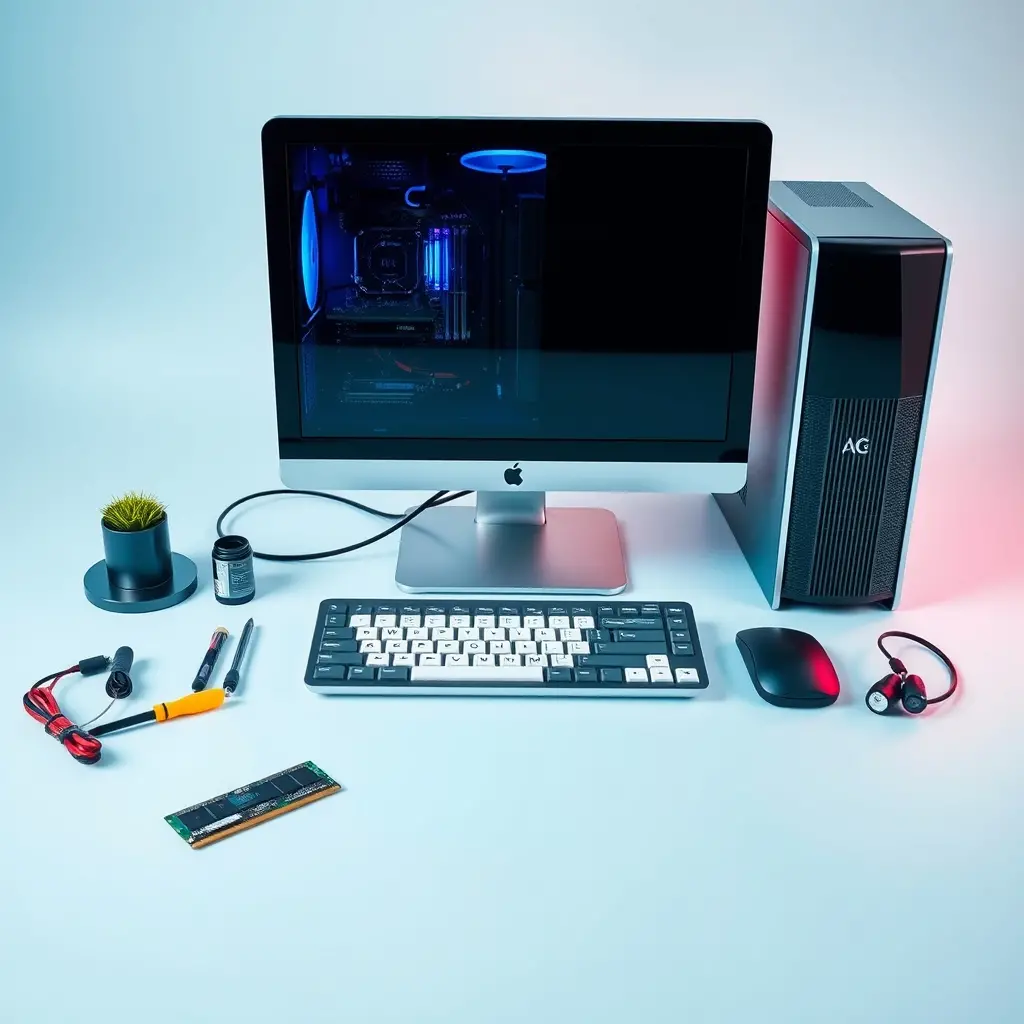
Đặc khu Cô Tô có vị trí địa lý tách biệt, cách đất liền khoảng 100 km đường biển, nên việc cài đặt máy tính tại chỗ gặp nhiều trở ngại về di chuyển và thời gian. Khi một chiếc PC mới mua hoặc máy vừa được thay linh kiện không lên đúng cách, người dùng thường phải chờ kỹ thuật viên từ đất liền ra, hoặc tự mày mò qua hướng dẫn trên mạng mà không chắc chắn về kết quả.
Chuẩn bị trước khi cài đặt máy tính
Việc chuẩn bị tốt từ đầu giúp giảm đáng kể các bước phát sinh. Trước khi lắp ráp hoặc cài Windows, cần xác định rõ cấu hình máy: mainboard, CPU, RAM, ổ cứng (SSD hay HDD), card đồ họa rời nếu có. Với máy mua nguyên bộ, thông tin này thường ghi trên hộp hoặc hóa đơn.
Về nguồn điện, Cô Tô sử dụng điện lưới nhưng ở một số khu vực gần cảng hoặc bãi biển, nguồn có thể chập chờn vào mùa cao điểm du lịch. Nên dùng bộ lưu điện (UPS) hoặc ít nhất là ổn áp để tránh hỏng ổ cứng hoặc mainboard khi điện áp thay đổi đột ngột.
Dữ liệu cần sao lưu: nếu bạn đang cài lại Windows cho máy cũ, bắt buộc phải sao chép toàn bộ dữ liệu quan trọng (hình ảnh, tài liệu, dữ liệu kế toán, file thiết kế) sang ổ cứng ngoài hoặc USB trước khi thực hiện bất kỳ thao tác phân vùng, định dạng ổ đĩa. Đây là bước không thể bỏ qua vì quá trình cài lại sẽ xóa sạch dữ liệu trên phân vị hệ điều hành.
Quy trình cài đặt máy tính cơ bản
Quy trình cài đặt gồm bốn bước chính, áp dụng cho cả máy mới và máy cần cài lại hệ điều hành.
Trước hết, kiểm tra phần cứng trước khi cài phần mềm. Cắm đủ dây nguồn cho mainboard và CPU, gắn RAM đúng khe (thường là khe 2 và 4 nếu dùng hai thanh), kết nối ổ cứng vào cổng SATA hoặc khe M.2. Bật máy, vào BIOS để kiểm tra nhận diện ổ cứng và thứ tự khởi động. Nếu máy không lên hình, thử rút bớt linh kiện để loại trừ.
Tiếp theo, cài hệ điều hành. Với Windows 10 hoặc Windows 11 bản quyền, tạo USB boot bằng công cụ chính thức từ Microsoft (Media Creation Tool). Trong quá trình cài, chọn phân vùng phù hợp, định dạng ổ đĩa và chờ hệ thống tự thiết lập. Sau khi cài xong, kết nối mạng để Windows Update tải driver cơ bản.
Bước thứ ba là cài driver. Driver chipset, card đồ họa, card âm thanh và card mạng cần được cài đúng phiên bản từ trang chủ nhà sản xuất. Với máy dùng card đồ họa rời (NVIDIA, AMD), nên tải driver trực tiếp từ website hãng thay vì để Windows tự nhận, vì bản tự động thường cũ và thiếu tính năng.
Cuối cùng, cài phần mềm cần thiết. Trình duyệt, bộ gõ tiếng Việt, phần mềm văn phòng, phần mềm diệt virus và các công cụ đặc thù theo nhu cầu. Tránh cài quá nhiều phần mềm khởi động cùng Windows vì sẽ làm chậm máy.

Những lỗi thường gặp và cách xử lý
Một số tình huống phổ biến khi cài đặt máy tính tại khu vực đảo như Cô Tô bao gồm: máy không nhận ổ cứng do cáp lỏng, màn hình đen sau khi cài driver đồ họa, hoặc không kết nối được mạng do driver card mạng chưa đúng.
Với lỗi không nhận ổ cứng, kiểm tra lại cáp SATA và nguồn cấp cho ổ. Với ổ M.2, tháo ra vệ sinh chân tiếp xúc rồi gắn lại. Nếu BIOS vẫn không thấy ổ, có thể ổ đã hỏng hoặc mainboard có vấn đề.
Với lỗi màn hình đen sau khi cài driver đồ họa, khởi động vào Safe Mode, gỡ driver vừa cài rồi tải lại phiên bản ổn định hơn từ trang chủ hãng card. Không nên dùng các bản driver mod hoặc không rõ nguồn gốc.
Với lỗi mạng, kiểm tra card mạng trong Device Manager xem có dấu chấm than vàng không. Nếu có, tải driver card mạng từ máy khác qua USB rồi cài thủ công. Nếu dùng Wi-Fi, đảm bảo driver Wi-Fi đã được cài trước khi tìm mạng.
Khi nào nên nhờ hỗ trợ từ xa
Với đặc thù địa lý của Cô Tô, nhiều trường hợp không cần kỹ thuật viên ra tận nơi. Các vấn đề như cài phần mềm, cấu hình email, thiết lập máy in qua mạng, hoặc xử lý lỗi hệ điều hành nhẹ có thể giải quyết qua Dịch vụ cài PC tại nhà bằng cách kết nối từ xa.
Điều kiện để hỗ trợ từ xa là máy tính phải khởi động được vào Windows và có kết nối Internet. Kỹ thuật viên sẽ yêu cầu bạn tải một phần mềm điều khiển từ xa, sau đó thao tác trực tiếp trên máy của bạn. Bạn có thể quan sát toàn bộ quá trình và dừng kết nối bất cứ lúc nào.
Với các lỗi liên quan đến phần cứng như máy không lên nguồn, màn hình không tín hiệu, hoặc ổ cứng có tiếng kêu lạ, cần kiểm tra trực tiếp. Trong trường hợp này, bạn có thể tham khảo thêm thông tin kỹ thuật tại Website trungtamsuamaytinh.com để xác định hướng xử lý phù hợp.
Lưu ý về bản quyền và an toàn dữ liệu
Không sử dụng các bản Windows crack, key lậu hoặc công cụ kích hoạt không chính thức. Những bản này thường bị chỉnh sửa, chèn mã độc và không nhận được cập nhật bảo mật từ Microsoft. Về lâu dài, máy dễ nhiễm virus và mất dữ liệu.
Nếu bạn đã từng cài đặt máy tính tại khu vực lân cận, có thể tham khảo thêm kinh nghiệm từ bài viết về nhu cầu hỗ trợ cài máy tính tại phường Cẩm Phả để nắm được các bước chuẩn bị tương tự.
Trước khi bàn giao máy cho bất kỳ ai cài đặt, hãy sao lưu dữ liệu quan trọng ra thiết bị ngoài. Đặt mật khẩu BIOS nếu máy chứa dữ liệu nhạy cảm. Sau khi cài đặt xong, kiểm tra lại toàn bộ driver trong Device Manager, chạy Windows Update đầy đủ và tạo điểm khôi phục hệ thống để phòng trường hợp cần khôi phục sau này.