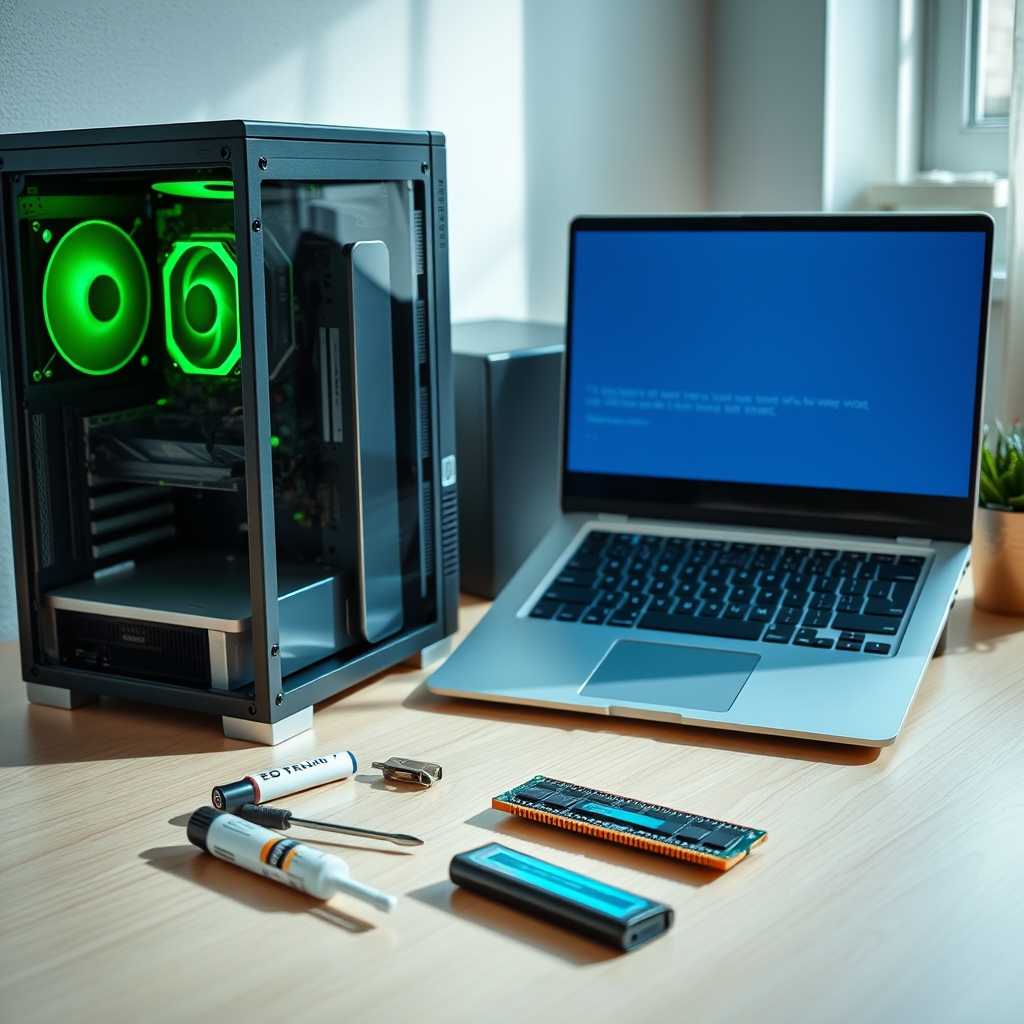
Việc cài đặt phần mềm thiết kế trên PC không chỉ đơn thuần là chạy file setup. Với các bộ công cụ nặng như AutoCAD, Photoshop, Illustrator hay các phần mềm dựng phim 3D, quá trình cài đặt liên quan trực tiếp đến cấu hình phần cứng, phiên bản Windows, driver card đồ họa và dung lượng ổ cứng. Nếu máy không đáp ứng đủ điều kiện, phần mềm có thể cài thành công nhưng khi mở lên lại giật, lag, thậm chí báo lỗi và thoát đột ngột.

Tại khu vực phường Việt Hưng và các phường lân cận như Giang Biên, Phúc Đồng, Thạch Bàn, nhu cầu cài phần mềm thiết kế cho PC khá phổ biến ở nhóm sinh viên kiến trúc, đồ họa và nhân viên văn phòng làm thêm. Đa số trường hợp không nằm ở bộ cài, mà nằm ở việc máy thiếu hoặc lỗi runtime, driver card màn hình cũ, phân vùng ổ C quá nhỏ, hoặc xung đột phần mềm bảo mật. Đây là những nguyên nhân rất thực tế khiến việc cài đặt thất bại dù bạn đã tải đúng bộ cài chính hãng.
Cài phần mềm thiết kế cần chuẩn bị gì trước
Trước khi tiến hành cài đặt, bạn nên nắm rõ vài thông tin nền tảng để tránh mất thời gian:
- Xác định rõ tên phần mềm và phiên bản cụ thể cần cài, ví dụ AutoCAD 2022, Photoshop 2023 hay Illustrator 2024.
- Kiểm tra cấu hình tối thiểu: CPU, RAM, dung lượng trống ổ cài đặt (thường cần từ 20 GB đến 50 GB tùy bộ).
- Xác nhận phiên bản Windows đang dùng là 64-bit và còn được nhà sản xuất hỗ trợ.
- Kiểm tra driver card đồ họa (VGA) đã đúng phiên bản chưa, đặc biệt với các phần mềm dựng 3D hoặc render.
- Chuẩn bị tài khoản bản quyền hoặc license hợp lệ nếu phần mềm yêu cầu kích hoạt trực tuyến.
Một sai sót phổ biến là người dùng tải bộ cài từ nguồn không chính thống để tiết kiệm chi phí. Cách làm này thường dẫn đến file thiếu thành phần, bị chèn mã độc hoặc không thể cập nhật về sau. Cài đặt phần mềm crack, dùng key lậu hay can thiệp bản quyền đều không được khuyến khích vì rủi ro bảo mật và pháp lý rất cao, đồng thời dễ làm hỏng hệ điều hành.
Những lỗi thường gặp khi cài phần mềm thiết kế
Khi cài đặt, các lỗi thường xuất hiện theo nhóm nguyên nhân khá rõ ràng. Nhận diện đúng nhóm lỗi sẽ giúp xử lý nhanh hơn, thay vì cài lại Windows một cách không cần thiết.
- Lỗi thiếu thư viện runtime: thiếu Microsoft Visual C++ Redistributable hoặc .NET Framework, khiến phần mềm không hiển thị giao diện.
- Lỗi liên quan DirectX hoặc OpenGL: thường gặp ở phần mềm 3D, do driver card đồ họa chưa cập nhật đúng phiên bản.
- Lỗi phân quyền: tài khoản Windows không có quyền admin khiến quá trình ghi registry thất bại.
- Lỗi dung lượng: ổ cài đặt không đủ chỗ, dẫn đến trích xuất file bị lỗi giữa chừng.
- Lỗi xung đột phần mềm diệt virus: chặn tiến trình cài đặt và âm thầm xóa file thành phần.
Ví dụ với AutoCAD, nếu máy dùng Windows 11 nhưng chưa bật .NET Framework 3.5 trong Windows Features, quá trình cài có thể dừng ở bước cấu hình mà không báo lỗi rõ ràng. Tương tự, Photoshop bản mới thường yêu cầu driver GPU hỗ trợ chuẩn mới; nếu bạn dùng driver cũ đi kèm theo đĩa mainboard, phần mềm có thể mở rất chậm hoặc giật khi xử lý file lớn.

Quy trình cài đặt chuẩn trên PC
Về cơ bản, một quy trình cài đặt đúng nên đi từ kiểm tra hệ thống đến kiểm tra sau cài, thay vì chạy file setup ngay khi vừa tải xong.
Đầu tiên, kiểm tra dung lượng và tình trạng ổ cứng. Với phần mềm thiết kế, nên cài trên ổ SSD để tăng tốc độ mở file. Nếu máy chỉ có HDD, bạn nên cân nhắc ưu tiên dung lượng ổ C và tránh để ổ này dưới 15% dung lượng trống, vì Windows cần không gian cho file tạm và bộ nhớ ảo.
Tiếp theo, cập nhật driver card đồ họa từ trang chủ nhà sản xuất chip (Intel, AMD, NVIDIA). Không nên dùng phần mềm “tự động cập nhật driver” từ các trang không rõ nguồn vì dễ cài nhầm driver cũ hoặc không tương thích. Với các bộ phần mềm như AutoCAD, Revit hay 3ds Max, driver đúng phiên bản có ảnh hưởng trực tiếp đến khả năng render.
Sau đó, tắt tạm thời phần mềm diệt virus trong lúc cài, nhưng nhớ bật lại ngay khi hoàn tất. Đây là bước nhiều người bỏ qua, dẫn đến tình trạng cài xong mở lên báo lỗi thiếu file DLL. Song song, cần đảm bảo tài khoản Windows đang dùng có quyền Administrator, vì nhiều phần mềm thiết kế cần ghi vào thư mục Program Files và Registry.
Cuối cùng, chạy file cài đặt, chọn thư mục cài trên ổ còn nhiều dung lượng, chờ đúng tiến trình, không tắt máy giữa chừng. Sau khi cài xong, nên mở phần mềm lên kiểm tra giao diện, thử tạo một file mới, lưu thử để chắc chắn phần mềm hoạt động ổn. Nếu gặp lỗi, ghi lại mã lỗi hoặc thông báo cụ thể thay vì đoán nguyên nhân.
Nếu máy tính đang gặp tình trạng chậm, giật khi chạy phần mềm nặng, một số trường hợp cần kiểm tra lại toàn bộ hệ thống trước khi cài đặt. Bạn có thể tham khảo khắc phục máy tính chạy chậm tại phường Tây Mỗ để nắm được cách xử lý trước khi tiến hành cài phần mềm mới.
Khi nào nên gọi hỗ trợ kỹ thuật
Không phải lúc nào cũng cần đến kỹ thuật viên. Nếu bạn đã cài đúng bộ cài chính hãng, driver đầy đủ và vẫn gặp lỗi lặp lại, thì đó là lúc nên kiểm tra kỹ hơn thay vì tiếp tục cài lại nhiều lần.
Các trường hợp nên gọi hỗ trợ:
- Máy báo lỗi liên quan đến ổ cứng, phân vùng hoặc file hệ thống.
- Phần mềm mở lên nhưng tự tắt sau vài giây, không rõ nguyên nhân.
- Máy tự khởi động lại trong quá trình cài đặt.
- Cài nhiều lần vẫn thất bại ở cùng một bước.
- Nghi ngờ ổ cứng có dấu hiệu hỏng, ví dụ đọc ghi chậm bất thường hoặc phát tiếng lạ.
Với các trường hợp này, thao tác cài lại Windows hoặc format ổ cứng không phải là giải pháp mặc định. Nếu buộc phải cài lại hệ điều hành hoặc phân vùng lại ổ, bạn nên sao lưu dữ liệu quan trọng trước, vì rủi ro mất dữ liệu là rất cao.
Dịch vụ hỗ trợ tại nhà hoặc từ xa ở khu vực Việt Hưng và lân cận thường tập trung vào việc kiểm tra đúng nguyên nhân, cài đặt đúng bộ phần mềm, cập nhật driver, dọn file rác và tối ưu để phần mềm chạy ổn định hơn. Với những máy cần xử lý sâu về phần cứng, bạn có thể tham khảo dịch vụ sửa máy tính lưu động tại phường Tây Tựu để hình dung cách kỹ thuật viên xử lý tại chỗ.
Trong nhiều trường hợp, việc cài phần mềm thiết kế chỉ mất từ 30 phút đến 1 giờ nếu máy đã sẵn sàng. Nhưng nếu máy có vấn đề nền về driver, ổ cứng hoặc hệ điều hành, thời gian xử lý có thể kéo dài hơn, và cần thao tác cẩn thận từng bước để tránh làm hỏng dữ liệu hiện có. Nếu bạn muốn trao đổi trực tiếp với bên cung cấp dịch vụ để được tư vấn trước khi thao tác, có thể tham khảo thêm thông tin tại Trung Tâm Sửa Máy Tính.
Nhìn chung, cài phần mềm thiết kế cho PC không khó, nhưng dễ phát sinh lỗi nếu bỏ qua bước kiểm tra hệ thống. Chuẩn bị đúng từ đầu sẽ tiết kiệm thời gian và tránh được những lần cài lại không cần thiết. Với những máy đã qua sử dụng nhiều năm hoặc từng bị lỗi hệ điều hành, nên kiểm tra tổng thể trước khi cài phần mềm mới để đảm bảo hiệu năng ổn định về sau.