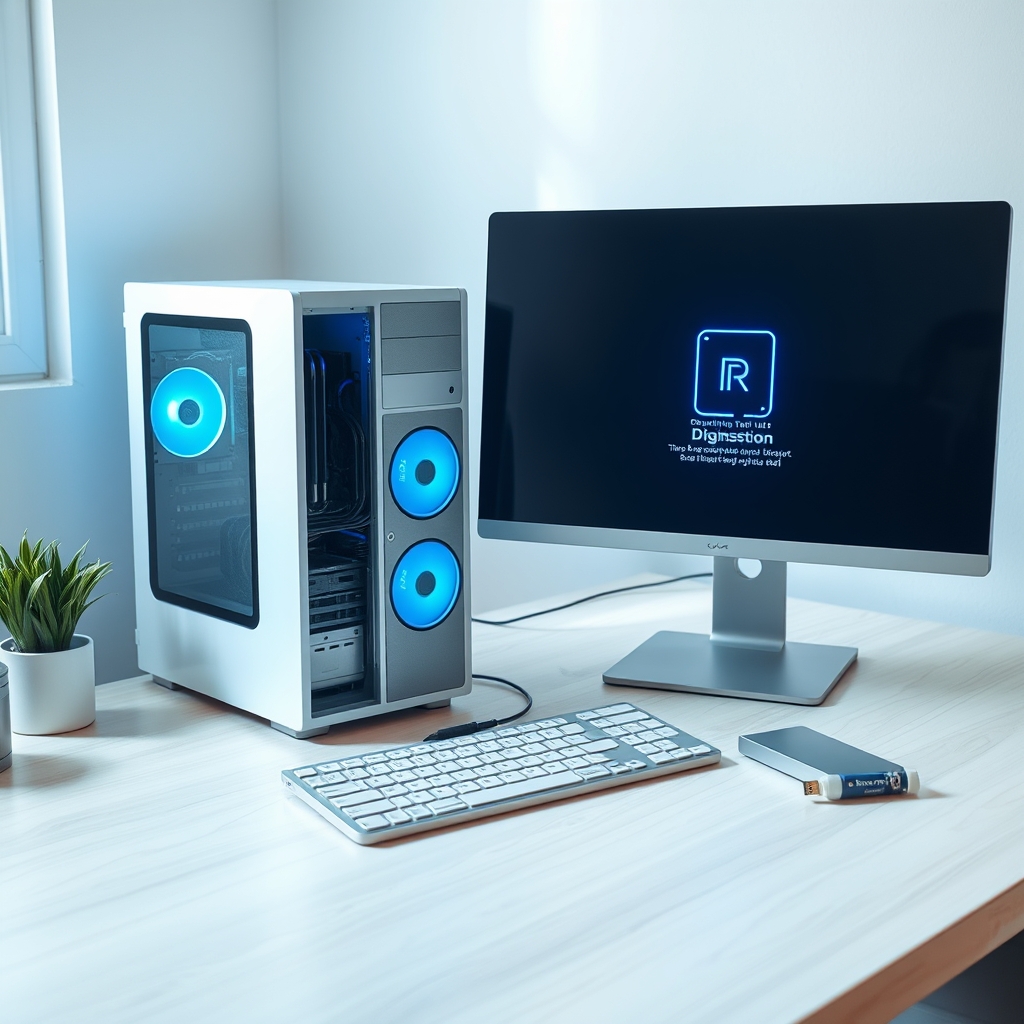
Máy tính dùng cho công việc thiết kế đồ họa, dựng video hay kiến trúc không giống máy văn phòng. Máy cần cấu hình đủ mạnh, driver đúng, và bộ phần mềm chuyên ngành được cài đặt đúng cách ngay từ đầu. Nếu bạn đang ở khu vực Định Công, Hoàng Mai, Hà Nội và cần cài phần mềm thiết kế cho PC gọn gàng, đúng phiên bản, có kiểm tra chạy thử trước khi bàn giao, bài viết này đi thẳng vào những gì cần chuẩn bị và cách xử lý.

Cài phần mềm thiết kế cho PC gồm những gì
“Nhóm phần mềm thiết kế” là cách gọi chung, nhưng mỗi ngành dùng bộ công cụ khác nhau. Vì vậy trước khi cài, cần xác định rõ bạn làm ảnh, dựng video, dựng 3D hay thiết kế kỹ thuật để chọn đúng nhóm phần mềm và đúng cấu hình máy.
Với nhóm ảnh và in ấn, các phần mềm thường gặp là Adobe Photoshop, Illustrator, InDesign, CorelDRAW, Affinity Photo. Nhóm này ăn RAM và ổ cứng, đòi hỏi driver card đồ họa ổn định để tránh lag khi xử lý file nặng.
Với nhóm dựng video và chuyển động, thường là Premiere Pro, After Effects, DaVinci Resolve, CapCut PC. Nhóm này phụ thuộc nhiều vào card đồ họa, driver và codec video, nên chỉ cài xong thôi chưa đủ, còn phải kiểm tra xuất video thử.
Với nhóm 3D và kiến trúc, phổ biến là AutoCAD, SketchUp, 3ds Max, Revit, Blender, Lumion. Đây là nhóm nặng nhất, dễ gặp lỗi thiếu thư viện runtime, lỗi license, lỗi card đồ họa khi render.
Với nhóm thiết kế kỹ thuật và cơ khí, có SolidWorks, Inventor, Fusion 360. Nhóm này yêu cầu máy đủ mạnh và hệ điều hành sạch, ít xung đột phần mềm.
Cài đặt trọn gói nghĩa là không chỉ chạy file setup. Cần cài đủ thư viện phụ trợ như Visual C++ Redistributable, .NET Framework, DirectX, driver card đồ họa đúng phiên bản, và thiết lập đường dẫn lưu file tạm, file cache hợp lý để máy không bị đầy ổ C sau vài tuần sử dụng.
Điều kiện cần kiểm tra trước khi cài
Không phải máy nào cũng cài được mọi phần mềm thiết kế. Trước khi cài, cần kiểm tra vài thứ cơ bản để tránh cài xong máy chạy ì ạch hoặc phần mềm báo lỗi liên tục.
Về hệ điều hành, Windows 10 hoặc Windows 11 bản 64-bit là yêu cầu tối thiểu cho hầu hết phần mềm thiết kế hiện nay. Một số phần mềm mới chỉ hỗ trợ Windows 11. Nếu máy đang chạy Windows 7 hoặc bản 32-bit, cần nâng cấp trước.
Về dung lượng ổ cứng, nên có ổ SSD cho hệ điều hành và phần mềm, còn file dự án có thể để ổ HDD hoặc ổ phụ. Bộ phần mềm thiết kế đầy đủ có thể chiếm 60-150GB, chưa tính cache và file dự án.
Về RAM, mức tối thiểu nên là 16GB cho nhóm ảnh và video cơ bản, 32GB trở lên cho dựng video 4K, 3D và render. RAM 8GB chỉ đủ chạy một phần mềm nhẹ tại một thời điểm.
Về card đồ họa, cần driver chính hãng từ NVIDIA, AMD hoặc Intel, không dùng driver Windows tự cập nhật. Driver sai phiên bản là nguyên nhân phổ biến khiến phần mềm dựng hình bị crash hoặc xuất video lỗi.
Về tài khoản bản quyền, các phần mềm như Adobe, AutoCAD, Revit đều cần tài khoản và license hợp lệ. Việc cài đặt chỉ nên thực hiện với license bạn sở hữu hoặc license dùng thử chính thức từ nhà phát hành.

Quy trình cài đặt phần mềm thiết kế
Một quy trình cài gọn gàng giúp máy chạy ổn định lâu dài, ít lỗi vặt và dễ gỡ cài đặt về sau.
Bước chuẩn bị bắt đầu bằng việc sao lưu dữ liệu quan trọng ra ổ ngoài hoặc cloud. Nếu máy đang có dấu hiệu lỗi hệ thống, cài lại Windows là phương án cần cân nhắc. Trước khi cài lại hoặc phân vùng ổ cứng, bắt buộc phải sao lưu toàn bộ dữ liệu, vì thao tác này có thể mất dữ liệu vĩnh viễn nếu làm sai.
Bước dọn dẹp hệ thống gồm gỡ các phần mềm không dùng, xóa file rác, dọn ổ C để có đủ dung lượng. Bạn có thể dùng các công cụ miễn phí như CCleaner, BleachBit, hoặc Disk Cleanup có sẵn trong Windows. Nếu muốn tải các công cụ hỗ trợ hệ thống và tiện ích Windows, có thể tham khảo Downloads.io.vn để tìm nguồn tải rõ ràng.
Bước cài driver và thư viện nền cần làm trước khi cài phần mềm chính. Cài driver chipset, driver card đồ họa, DirectX, .NET Framework và Visual C++ Redistributable đúng phiên bản. Đây là bước nhiều người bỏ qua, dẫn đến lỗi thiếu DLL khi mở phần mềm.
Bước cài phần mềm chính nên thực hiện theo thứ tự từ nhẹ đến nặng. Cài các phần mềm ít phụ thuộc trước, phần mềm nặng và yêu cầu license sau. Trong quá trình cài, chú ý chọn đường dẫn cài đặt hợp lý, không cài hết vào ổ C nếu ổ C dung lượng hạn chế.
Bước thiết lập sau cài gồm chỉnh đường dẫn scratch disk cho Photoshop, cache media cho Premiere, thư mục render cho After Effects và đường dẫn autosave. Đây là những cài đặt giúp máy không bị đầy ổ và tránh mất file khi phần mềm bị treo.
Bước kiểm tra cuối cùng là mở thử từng phần mềm, tạo file test nhỏ, xuất thử một file ảnh hoặc video ngắn để xác nhận phần mềm chạy ổn, không lỗi license, không lỗi card đồ họa.
Những trường hợp xử lý tại máy
Không phải lúc nào cũng chỉ cài mới. Nhiều trường hợp phát sinh trong quá trình sử dụng và cần xử lý tại chỗ.
Phần mềm báo lỗi thiếu DLL hoặc không mở được sau khi cài. Nguyên nhân thường là thiếu thư viện runtime hoặc xung đột với phần mềm diệt virus. Cách xử lý là cài lại thư viện nền, tạm tắt diệt virus khi cài, và chạy phần mềm với quyền quản trị.
Phần mềm chạy chậm, giật khi kéo thả file nặng. Thường do driver card đồ họa cũ, RAM không đủ, hoặc ổ cứng đầy. Cần cập nhật driver, nâng RAM nếu có thể, và dọn ổ C.
Lỗi license khi mở phần mềm sau khi đổi máy hoặc cài lại Windows. Với phần mềm bản quyền, cần đăng nhập lại tài khoản và kích hoạt theo hướng dẫn của nhà phát hành, không dùng các công cụ can thiệp bản quyền.
Lỗi xung đột giữa nhiều phần mềm cùng ngành. Ví dụ cài hai phần mềm dựng video cùng lúc có thể tranh chấp codec. Cách xử lý là cài theo thứ tự, kiểm tra sau mỗi lần cài, gỡ phần mềm gây lỗi nếu cần.
Máy đã cài nhiều phần mềm nhưng vẫn thiếu công cụ phụ trợ. Trường hợp này chỉ cần bổ sung, không cần cài lại từ đầu. Tuy nhiên nếu hệ thống đã lỗi nặng, cài lại Windows sạch sẽ nhanh hơn là sửa từng lỗi.
Hỗ trợ cài đặt tại khu vực Định Công và lân cận
Khu vực Định Công, Hoàng Mai, Hà Nội có nhiều hộ gia đình, văn phòng nhỏ và studio cá nhân dùng máy tính cho thiết kế. Nhu cầu cài phần mềm thiết kế ở đây chủ yếu là Photoshop, Illustrator, Premiere, After Effects, AutoCAD và một số phần mềm 3D.
Kỹ thuật viên có thể hỗ trợ theo hai hướng. Một là hỗ trợ từ xa qua UltraViewer, AnyDesk hoặc TeamViewer cho các trường hợp cài phần mềm nhẹ, cập nhật driver, chỉnh cài đặt sau cài. Hai là đến tận nơi với các trường hợp cần cài lại Windows, nâng cấp phần cứng, xử lý lỗi ổ cứng hoặc cài bộ phần mềm nặng.
Các khu vực lân cận như Đại Kim, Kim Giang, Thanh Trì, Hoàng Liệt, Tân Mai cũng có thể được hỗ trợ trong cùng khung giờ nếu đặt lịch trước. Việc sắp xếp lịch theo tuyến giúp rút ngắn thời gian di chuyển và đến nhanh hơn.
Trước khi hỗ trợ, người dùng nên chuẩn bị một số thông tin. Đó là tên phần mềm cần cài, phiên bản mong muốn, tình trạng bản quyền hiện có, cấu hình máy cơ bản, và tình trạng dữ liệu quan trọng đã sao lưu hay chưa. Chuẩn bị trước giúp buổi cài đặt diễn ra nhanh và đúng nhu cầu.
Nếu máy đang gặp lỗi hệ thống nghiêm trọng, có thể cần cài lại Win và vệ sinh máy trước khi cài phần mềm thiết kế. Trường hợp này tham khảo hướng dẫn Cài Lại Win & Vệ Sinh Máy Tính Phường Phú Thượng, Hà Nội – Tận Nơi để nắm quy trình và những việc cần chuẩn bị.
Với các máy cần lắp ráp mới hoặc nâng cấp cấu hình để chạy phần mềm thiết kế nặng, có thể xem hướng dẫn Lắp Ráp & Cài đặt Máy Tính ở Phường Bồ Đề, Hà Nội – Chất Lượng để biết cách chọn cấu hình phù hợp với nhu cầu đồ họa, dựng video và 3D.
Việc cài đặt phần mềm thiết kế cho PC nên được thực hiện bởi người hiểu rõ hệ điều hành, driver và yêu cầu của từng phần mềm. Bạn có thể tham khảo thêm tại Máy Tính Xanh để nắm các nhóm hỗ trợ liên quan và đặt lịch phù hợp với nhu cầu thực tế.