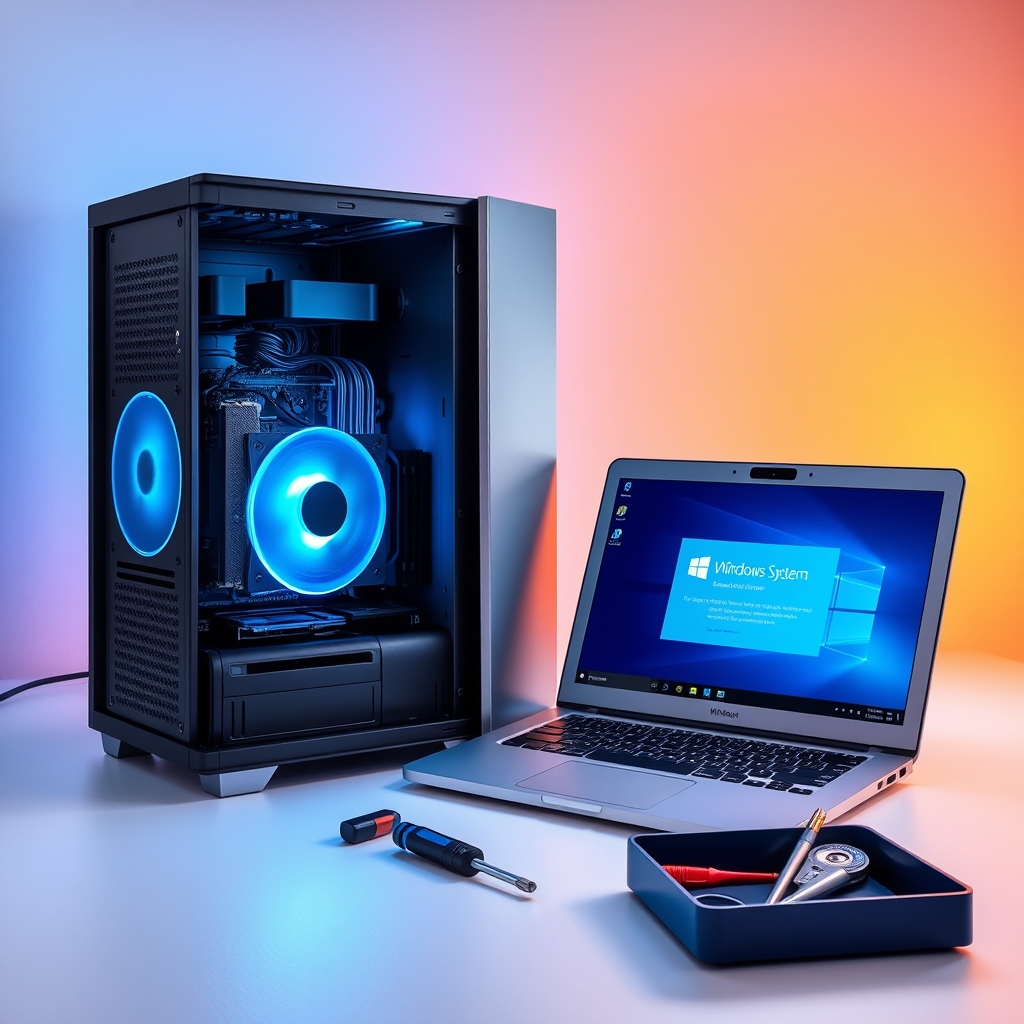
Cài máy tính chơi game và đồ họa tại Phường Hải Lĩnh, Thanh Hóa không chỉ đơn thuần là cắm USB và chạy setup Windows. Với máy chơi game hoặc máy trạm đồ họa, yêu cầu khắt khe nằm ở driver card đồ họa, thiết lập phân vùng ổ cứng, xung đột phần mềm render và nhiệt độ hệ thống. Nếu chỉ cài Windows theo kiểu “mặc định” rồi cài vài phần mềm cơ bản, máy rất dễ gặp tình trạng giật lag khi chơi game nặng hoặc xuất file đồ họa chậm, thậm chí treo máy giữa chừng.
Bài viết này tập trung vào những điểm cần xử lý riêng khi cài máy cho mục đích chơi game và đồ họa, dành cho người dùng tại Phường Hải Lĩnh và khu vực lân cận như Tĩnh Gia, Ngọc Sơn, Đông Tiến. Nội dung đi theo hướng kỹ thuật thực tế, không hứa hẹn cấu hình “khủng” hay cam kết hiệu năng nếu chưa kiểm tra máy.
Trước khi cài cần xác định rõ mục đích sử dụng
Máy chơi game và máy đồ họa có những yêu cầu khác nhau, dù đều cần card rời. Game ưu tiên driver ổn định, DirectX, Visual C++ Redistributable và tinh chỉnh thiết lập đồ họa trong game. Đồ họa (Photoshop, Illustrator, Premiere, Blender, AutoCAD) lại ưu tiên driver card chuyên nghiệp nếu có, đủ RAM, ổ cứng tốc độ cao và tùy chỉnh bộ nhớ tạm (scratch disk, cache).
Vì vậy, trước khi cài cần nắm các thông tin sau:
- CPU, RAM, ổ cứng (SSD/HDD) và card đồ họa rời hay onboard.
- Hệ điều hành dự kiến: Windows 10 hay Windows 11, bản Home hay Pro.
- Phần mềm bắt buộc phải dùng: game cụ thể, phần mềm đồ họa cụ thể và phiên bản.
- Dữ liệu cũ có cần giữ hay không (rất quan trọng với máy đang dùng cho công việc).
Nếu chỉ cài lại để “chạy cho nhanh” mà bỏ qua các bước trên, khả năng cao máy sẽ phải cài lại lần hai vì thiếu driver hoặc xung đột phần mềm.
Những điểm khác biệt giữa cài máy thường và cài máy chơi game, đồ họa
Cài máy tính thông thường chỉ cần Windows chạy, kết nối mạng, cài Office và trình duyệt là xong. Với máy chơi game và đồ họa, cần thêm các bước mà nếu thiếu sẽ ảnh hưởng trực tiếp đến trải nghiệm:
- Cài đúng driver card đồ họa từ nhà sản xuất chip (NVIDIA, AMD, Intel) thay vì để Windows tự tìm.
- Cài đủ gói runtime: DirectX, .NET Framework, Visual C++ các phiên bản.
- Thiết lập phân vùng hợp lý: ổ hệ điều hành tách khỏi ổ chứa game, project đồ họa và cache.
- Tinh chỉnh chế độ nguồn (Power Plan) và thiết lập card rời làm mặc định cho ứng dụng nặng.
- Kiểm tra nhiệt độ, tốc độ quạt và tình trạng keo tản nhiệt trước khi cài, vì máy chơi game chạy tải cao trong thời gian dài.
Đây là những bước tốn thời gian nhưng quyết định việc máy có mượt hay không, chứ không nằm ở việc chọn bản Windows.
Quy trình cài máy cho nhu cầu chơi game và đồ họa tại Hải Lĩnh
Quy trình dưới đây áp dụng cho cả máy bàn và laptop, có điều chỉnh theo từng trường hợp cụ thể. Thứ tự thực hiện nên theo hướng từ dễ đến khó, không bỏ qua bước sao lưu.
Bước 1 – Sao lưu dữ liệu trước khi can thiệp
Đây là bước bắt buộc. Nếu máy còn dữ liệu quan trọng (project đồ họa, tài khoản game, file cá nhân), cần sao chép ra ổ cứng ngoài hoặc dịch vụ lưu trữ trước khi cài lại Windows, phân vùng hoặc format. Thao tác format và cài lại Windows sẽ xóa dữ liệu trên phân vùng bị tác động, không thể phục hồi nếu không có bản sao lưu.
Bước 2 – Kiểm tra phần cứng và nhiệt độ
Trước khi cài, nên kiểm tra nhanh ổ cứng (bad sector với HDD cũ), RAM, và nhiệt độ CPU/GPU khi chạy tải nhẹ. Nếu máy đã dùng lâu, keo tản nhiệt khô hoặc quạt bám bụi, việc cài lại Windows cũng không giải quyết được tình trạng giật lag khi chơi game.
Bước 3 – Chuẩn bị bộ cài
Tạo USB cài Windows từ nguồn chính thức của Microsoft. Không dùng bản Ghost, bản rút gọn hoặc bản tích hợp sẵn crack vì dễ lỗi driver và tiềm ẩn mã độc. Bộ driver cần tải trước: chipset, card đồ họa, LAN/WiFi, audio, và các gói runtime cần thiết.
Bước 4 – Cài hệ điều hành và phân vùng
Cài Windows lên phân vùng hệ điều hành (thường ổ C), dành dung lượng hợp lý cho game và project đồ họa ở phân vùng khác. Với máy chơi game, ổ chứa game nên là SSD nếu có, vì tốc độ tải bản đồ ảnh hưởng trực tiếp đến trải nghiệm.
Bước 5 – Cài driver và runtime
Cài lần lượt chipset, card đồ họa, âm thanh, mạng. Sau đó cài DirectX, .NET, Visual C++ các phiên bản. Đây là bước nhiều người bỏ qua, dẫn đến tình trạng game báo thiếu file DLL hoặc phần mềm đồ họa không mở được.
Bước 6 – Cài phần mềm theo nhu cầu
Với game: cài launcher chính thức (Steam, Epic, Riot…) và game từ nguồn hợp pháp. Với đồ họa: cài phần mềm bản quyền hoặc bản dùng thử chính thức, cấu hình scratch disk, cache và thiết lập GPU acceleration.
Bước 7 – Tinh chỉnh và kiểm tra
Thiết lập Power Plan ở mức hiệu năng cao, chọn card rời cho ứng dụng nặng, kiểm tra nhiệt độ khi chạy game hoặc render thử. Nếu máy quá nóng hoặc tụt xung, cần xử lý phần cứng trước khi kết luận là lỗi phần mềm.

Những lỗi thường gặp sau khi cài máy chơi game và đồ họa
Sau khi cài xong, một số vấn đề hay xuất hiện:
- Game giật dù cấu hình đủ: thường do driver card đồ họa chưa đúng, chưa chọn GPU rời cho game, hoặc Power Plan để chế độ tiết kiệm điện.
- Phần mềm đồ họa báo lỗi GPU: thiếu driver, xung đột phiên bản, hoặc card không hỗ trợ tính năng cụ thể.
- Máy tự tắt hoặc treo khi chơi game: phần lớn là vấn đề nhiệt, nguồn hoặc RAM, không phải Windows.
- Mạng chậm khi chơi game online: cần kiểm tra driver LAN/WiFi, DNS và chất lượng đường truyền, không nên đổ lỗi cho hệ điều hành.
Với những trường hợp này, nên kiểm tra theo thứ tự: driver → thiết lập phần mềm → phần cứng → mạng. Không nên cài lại Windows ngay vì thường không giải quyết được lỗi phần cứng.
Khi nào nên gọi hỗ trợ kỹ thuật thay vì tự cài
Nếu máy chỉ dùng để học tập, văn phòng và cấu hình đơn giản, người dùng có thể tự cài theo hướng dẫn chính thức. Nhưng với máy chơi game hoặc máy đồ họa, các tình huống sau nên để kỹ thuật xử lý:
- Máy có nhiều ổ cứng, cần phân vùng lại mà không mất dữ liệu.
- Máy đang dùng cho công việc đồ họa, không thể gián đoạn lâu.
- Đã cài lại Windows nhưng vẫn lỗi, nghi ngờ phần cứng.
- Cần cài đúng driver card đồ họa và phần mềm chuyên ngành.
Tại Phường Hải Lĩnh và các khu vực lân cận như Tĩnh Gia, Ngọc Sơn, Đông Tiến, dịch vụ kỹ thuật tại chỗ của Máy Tính Xanh có thể hỗ trợ cài đặt, kiểm tra driver và tinh chỉnh máy theo nhu cầu cụ thể. Trước khi đặt lịch, nên chuẩn bị sẵn thông tin cấu hình máy, danh sách phần mềm cần cài và tình trạng dữ liệu hiện có để việc hỗ trợ diễn ra nhanh hơn.
Vài lưu ý để máy chơi game và đồ họa chạy ổn định lâu dài
Sau khi cài xong, để máy duy trì hiệu năng, nên duy trì một số thói quen:
- Cập nhật driver card đồ họa định kỳ từ nhà sản xuất chip, không dùng công cụ cập nhật trôi nổi.
- Không cài quá nhiều phần mềm khởi động cùng Windows.
- Theo dõi nhiệt độ khi chơi game hoặc render, vệ sinh máy định kỳ.
- Giữ dung lượng trống ổ hệ điều hành ở mức hợp lý, không để đầy ổ.
- Với máy đồ họa, đặt scratch disk ở ổ riêng hoặc ổ SSD để tránh nghẽn I/O.
- Với game, ưu tiên cài từ nguồn chính thức, không dùng bản crack vì dễ lỗi và ảnh hưởng bảo mật.
Một số công cụ hỗ trợ kiểm tra và tối ưu có thể tham khảo tại Downloads.io.vn, nơi tổng hợp phần mềm chính thống cho Windows. Tuy nhiên cần lưu ý chỉ tải từ nguồn rõ ràng và tránh các bản mod không kiểm chứng.
Trường hợp máy đang gặp lỗi cụ thể như lỗi driver, lỗi Windows Update hoặc phần mềm đồ họa không mở được, có thể tham khảo bài viết Xử lý sự cố và cài máy tính tại Phường Nam Sầm Sơn để đối chiếu thêm cách xử lý theo từng triệu chứng. Với những máy cần can thiệp sâu hơn, bài viết về chuyên gia cài đặt máy tính tại Phường Tĩnh Gia cũng có các bước kiểm tra hữu ích.
Cài máy tính chơi game và đồ họa tại Phường Hải Lĩnh, Thanh Hóa không khó, nhưng cần làm đúng thứ tự và không bỏ qua các bước driver, runtime và phân vùng. Chỉ cần xác định đúng nhu cầu, chuẩn bị đủ bộ cài và kiểm tra phần cứng trước, máy sẽ chạy ổn định hơn nhiều so với việc cài lại Windows theo cách mặc định.