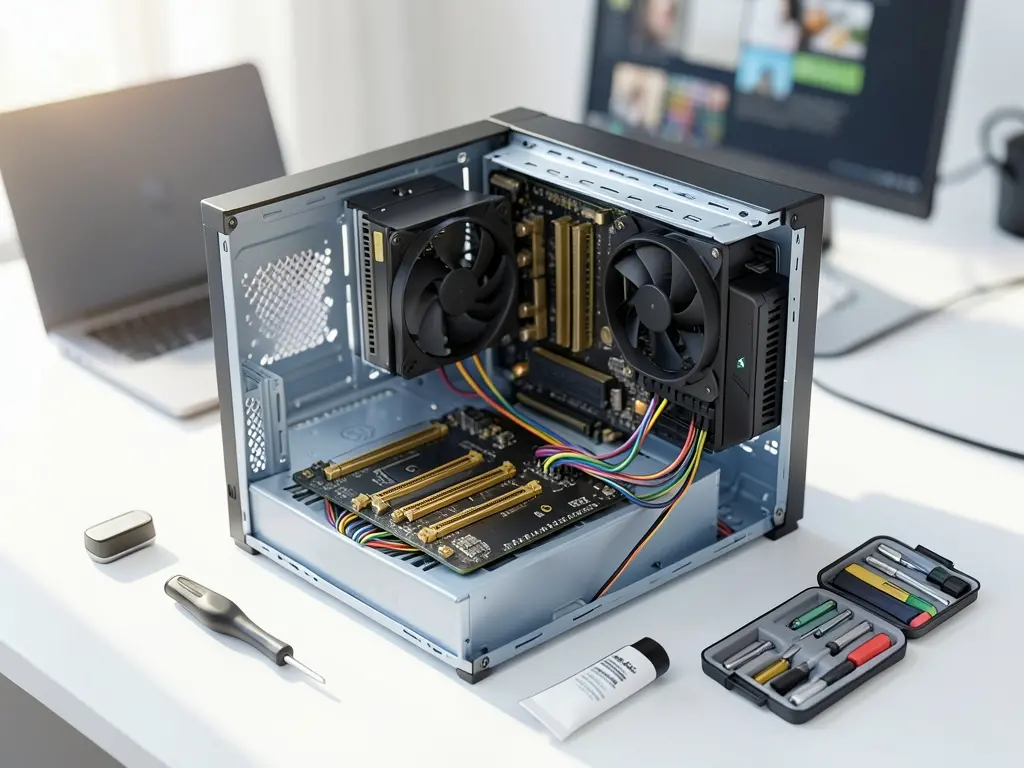
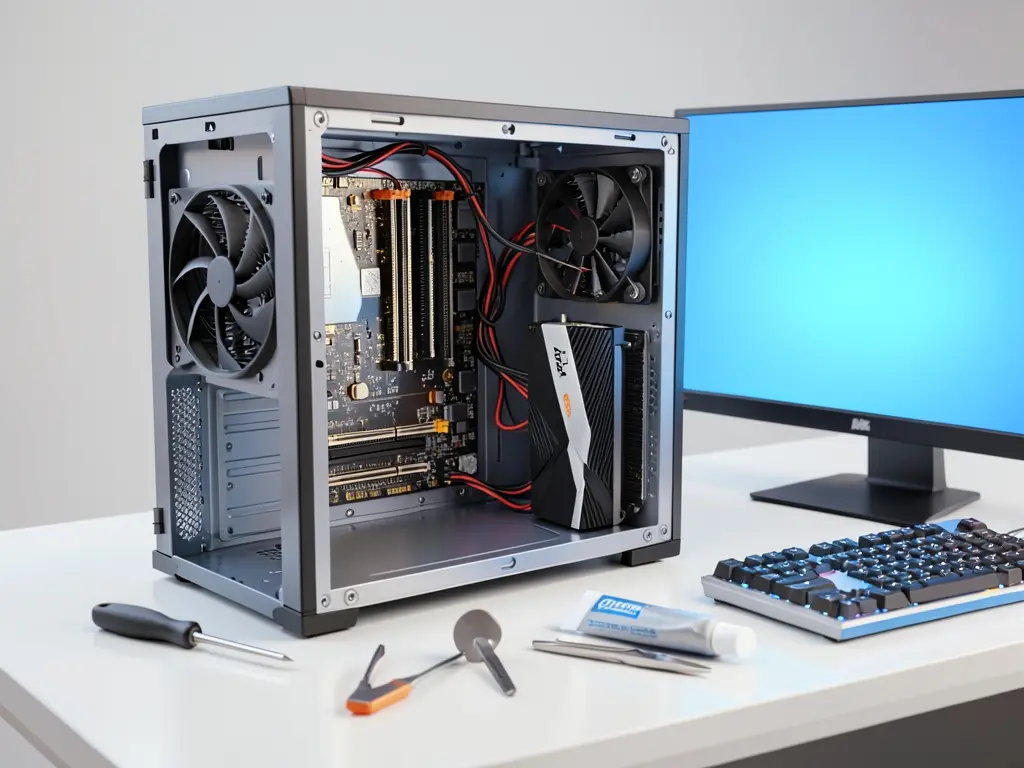
Người dùng tại Phường 4 Quận Bình Thạnh thường gặp tình huống máy tính vừa mua hoặc vừa ráp xong nhưng chưa có Windows bản quyền, thiếu driver khiến màn hình bị mờ, không nhận card đồ họa, hoặc máy chạy chậm sau một thời gian dài sử dụng. Nhu cầu nhận cài máy tính tại nhà vì thế xuất phát từ việc muốn có một hệ thống chạy ổn định, dùng được ngay mà không phải tự mày mò tải file cài đặt từ nhiều nguồn khác nhau.
Đặc thù địa bàn Phường 4 nằm gần các trục đường lớn như Xô Viết Nghệ Tĩnh, Đinh Bộ Lĩnh và khu vực giáp Phường 3, Phường 5, Phường 21, nên việc di chuyển đến tận nơi thường không mất nhiều thời gian. Nhiều hộ gia đình, cửa hàng nhỏ và sinh viên trong khu vực có nhu cầu cài lại hệ điều hành cho máy để bàn cũ, laptop đã qua sử dụng hoặc máy ráp mới mua linh kiện.
Những tình huống thường cần hỗ trợ cài máy
Trước khi đặt vấn đề cài đặt, việc xác định đúng tình trạng máy giúp tiết kiệm thời gian và tránh phải làm lại nhiều lần. Một số trường hợp phổ biến tại khu vực này gồm:
- Máy vừa ráp linh kiện mới nhưng chưa có hệ điều hành, chưa chia phân vùng ổ cứng.
- Laptop mua lại từ nơi khác, Windows đang ở tình trạng không kích hoạt bản quyền hoặc dính bản ghost thiếu driver.
- Máy đang dùng bình thường nhưng sau khi cập nhật hoặc nhiễm phần mềm lạ thì khởi động chậm, treo, mất kết nối mạng.
- Ổ cứng được nâng cấp từ HDD lên SSD nhưng chưa chuyển hệ điều hành sang ổ mới.
- Máy dùng cho công việc văn phòng, học online cần cài thêm bộ phần mềm cơ bản như trình duyệt, bộ gõ tiếng Việt, ứng dụng đọc file PDF.
Mỗi tình huống có cách xử lý khác nhau. Với máy mới ráp, cần kiểm tra thứ tự ưu tiên khởi động trong BIOS và xác nhận ổ cứng đã được nhận đúng chuẩn (SATA hay NVMe). Với máy đang chạy bình thường, cần sao lưu dữ liệu trước khi can thiệp vào hệ thống.

Kiểm tra và chuẩn bị trước khi cài đặt
Bước kiểm tra ban đầu quyết định phần lớn kết quả của quá trình cài máy. Trước hết là xác nhận cấu hình thực tế: CPU, dung lượng RAM, loại ổ cứng, tình trạng pin đối với laptop. Những thông tin này ảnh hưởng trực tiếp đến việc chọn phiên bản Windows phù hợp, ví dụ máy có 4GB RAM nên cân nhắc bản 64-bit nhẹ hoặc bản LTSC thay vì bản đầy đủ tính năng.
Việc thứ hai là sao lưu dữ liệu. Nếu máy còn truy cập được, cần chép toàn bộ tài liệu quan trọng, ảnh, file công việc ra ổ cứng ngoài hoặc dịch vụ lưu trữ đám mây trước khi tiến hành cài lại hoặc phân vùng ổ đĩa. Thao tác format ổ cài đặt sẽ xóa toàn bộ dữ liệu trên phân vùng đó, nên bước này bắt buộc phải làm, không nên bỏ qua vì bất kỳ lý do gì.
Thứ ba là chuẩn bị nguồn cài đặt chính thức. Hệ điều hành nên được tải từ trang của nhà sản xuất hoặc dùng bộ cài có sẵn. Không dùng các bản ghost, bản rút gọn trôi nổi vì thường thiếu driver, dính phần mềm không rõ nguồn gốc, hoặc không nhận đủ phần cứng. Với máy cần cài phần mềm đồ họa chuyên dụng, có thể tham khảo thêm các dòng máy phù hợp tại Macbooks Việt Nam nếu gia đình có nhu cầu bổ sung thiết bị.
Cách xử lý khi máy gặp lỗi trong quá trình cài
Trong quá trình cài đặt, một vài lỗi có thể xuất hiện và cần phân biệt rõ nguyên nhân để xử lý đúng hướng. Lỗi không nhận ổ cứng khi vào màn hình cài đặt thường do thiếu driver Intel RST hoặc do chế độ SATA trong BIOS đang để RAID thay vì AHCI. Trường hợp này cần nạp driver trong lúc cài hoặc đổi chế độ SATA, và việc đổi chế độ trên máy đã có hệ điều hành có thể khiến Windows không khởi động được, nên phải thực hiện trước khi cài hoặc có biện pháp xử lý sau đó.
Lỗi màn hình xanh sau khi cài xong thường liên quan đến driver đồ họa hoặc driver chipset chưa tương thích. Cách xử lý là vào chế độ Safe Mode để gỡ driver vừa cài, sau đó cài lại đúng phiên bản từ trang chủ của nhà sản xuất linh kiện. Không nên dùng phần mềm tự động dò driver không rõ nguồn vì dễ cài nhầm bản không ổn định.
Lỗi không kết nối được mạng sau khi cài lại Windows thường do thiếu driver card mạng. Trường hợp này có thể dùng điện thoại chia sẻ mạng qua USB hoặc tải driver trên máy khác rồi chép sang. Việc kiểm tra kết nối mạng, tốc độ đường truyền và cấu hình DNS nên thực hiện sau khi đã cài đủ driver để tránh nhầm lẫn giữa lỗi hệ thống và lỗi mạng.
Những việc nên làm sau khi cài hoàn tất
Sau khi hệ điều hành chạy ổn, cần kiểm tra một số điểm để đảm bảo máy dùng được lâu dài. Cập nhật Windows và driver cơ bản qua Windows Update giúp vá các lỗ hổng bảo mật và nhận diện phần cứng tốt hơn. Cài phần mềm diệt virus có bản quyền hoặc dùng công cụ bảo mật tích hợp sẵn của hệ điều hành. Sao lưu lần đầu sau khi cài xong để có điểm khôi phục khi cần.
Với máy dùng cho gia đình, nên tắt các dịch vụ khởi động cùng hệ thống không cần thiết để máy khởi động nhanh hơn. Với máy dùng cho công việc, cần kiểm tra lại các phần mềm chuyên dụng đã cài đặt, đảm bảo file làm việc mở được bình thường trước khi đưa vào sử dụng chính thức.
Việc cài máy tính không chỉ dừng ở bước chép hệ điều hành mà còn bao gồm cấu hình driver, phần mềm cần thiết và kiểm tra ổn định sau cài. Người dùng tại Phường 4 Quận Bình Thạnh nếu không tự thực hiện được có thể liên hệ dịch vụ hỗ trợ để được nhận cài máy tính tại nhà, đặc biệt khi máy có dữ liệu quan trọng cần sao lưu cẩn thận trước khi can thiệp. Tham khảo thêm thông tin hỗ trợ tại khu vực lân cận như Phường 5 Quận Bình Thạnh hoặc Phường 3 nếu cần đối chiếu cách xử lý tương tự.