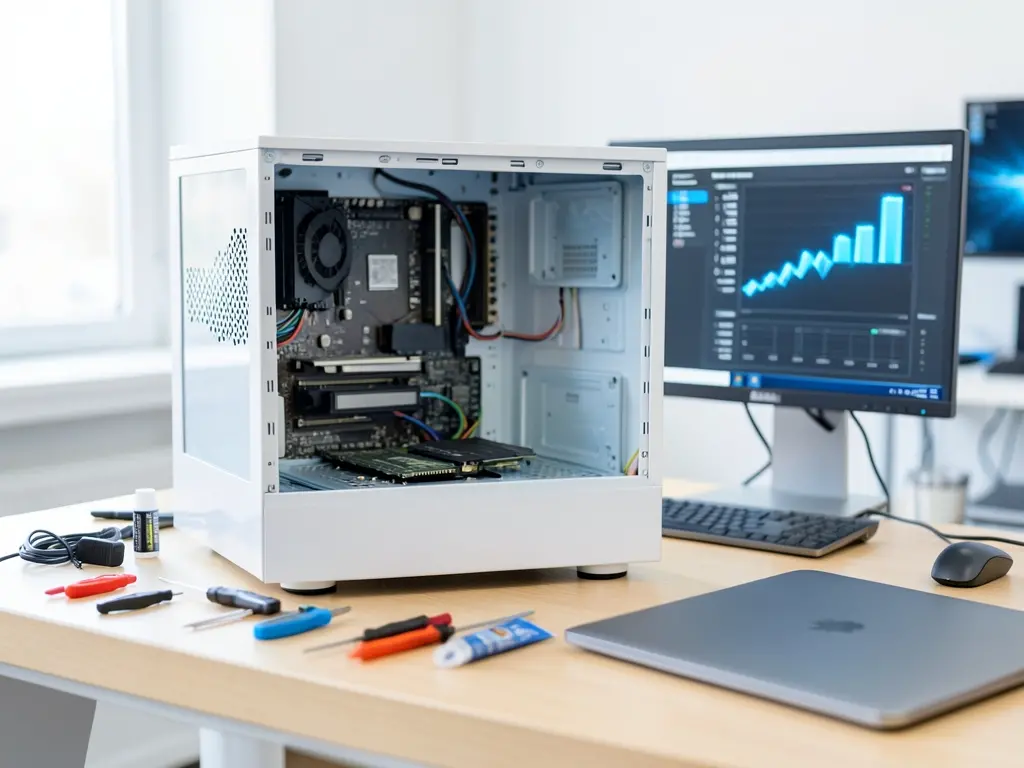
Người dùng tại phường Tích Lương, Thái Nguyên thường gặp tình huống máy tính mới mua chưa có hệ điều hành, hoặc máy cũ chạy chậm sau nhiều năm sử dụng và cần cài đặt lại từ đầu. Nhu cầu hỗ trợ cài đặt máy tính tại khu vực này chủ yếu xoay quanh việc cài Windows bản quyền, driver phần cứng và các phần mềm văn phòng thiết yếu.
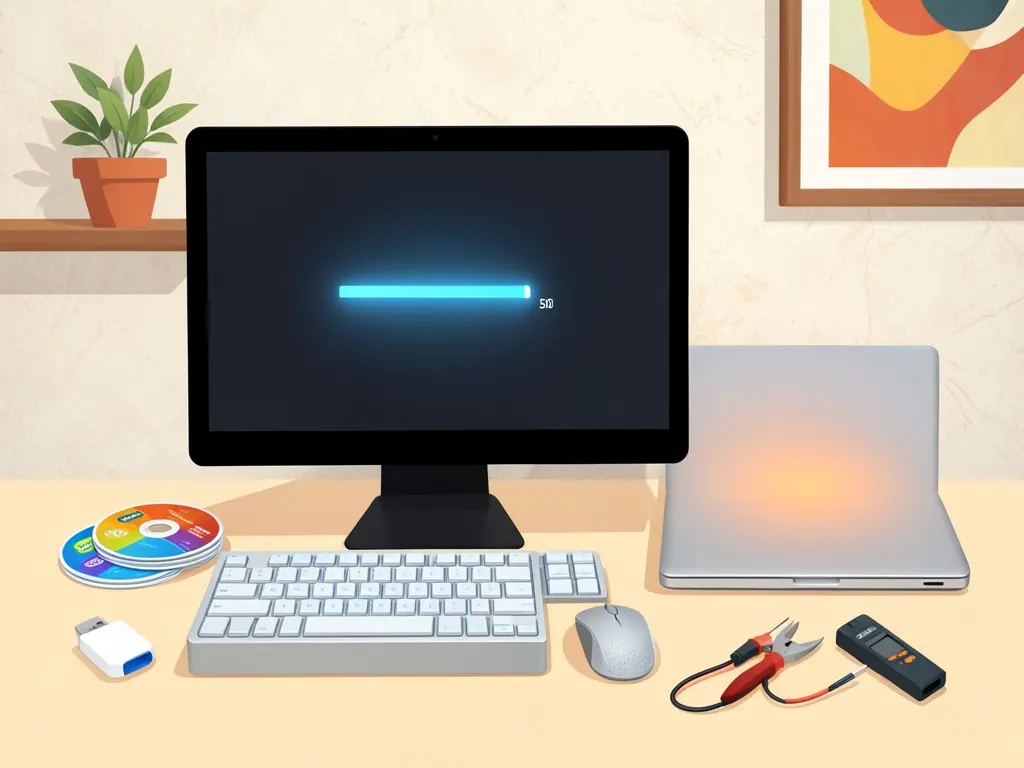
Khác với việc mang máy ra cửa hàng, nhiều hộ gia đình và sinh viên trên địa bàn muốn được hỗ trợ tận nơi để không phải tháo lắp, vận chuyển máy. Bài viết dưới đây tổng hợp các trường hợp thường gặp, cách chuẩn bị trước khi cài đặt và những lưu ý kỹ thuật cần nắm để tránh mất dữ liệu.
Các trường hợp cần hỗ trợ cài đặt máy tính tại Tích Lương
Máy tính để bàn ráp mới hoặc laptop xách tay từ nước ngoài về thường ở trạng thái chưa kích hoạt hệ điều hành. Người dùng cần cài Windows, cập nhật driver chipset, card đồ họa và card mạng để máy nhận đủ thiết bị ngoại vi như máy in, chuột không dây hay camera.
Với máy đã dùng lâu, triệu chứng phổ biến là khởi động chậm, treo màn hình xanh, ổ cứng báo lỗi hoặc hệ thống chứa nhiều phần mềm không rõ nguồn gốc. Trường hợp này cài lại hệ điều hành là phương án hợp lý, nhưng cần kiểm tra sức khỏe ổ cứng trước bằng công cụ như CrystalDiskInfo để tránh cài xong vẫn lỗi.
Một nhóm khác là sinh viên các trường trên địa bàn cần cài phần mềm chuyên ngành, thiết lập mạng nội bộ ký túc xá hoặc cấu hình máy in dùng chung. Những việc này đòi hỏi thao tác chính xác hơn là cài đặt cơ bản.

Chuẩn bị gì trước khi cài đặt lại hệ điều hành
Bước quan trọng nhất là sao lưu dữ liệu. Toàn bộ dữ liệu trên phân vùng hệ điều hành sẽ bị xóa khi cài mới, nên cần chép ảnh, tài liệu, dữ liệu phần mềm kế toán hoặc dự án ra ổ cứng ngoài hay dịch vụ lưu trữ đám mây trước. Với máy có phân vùng chứa dữ liệu riêng, cần xác định đúng ổ đĩa để không format nhầm.
Người dùng nên chuẩn bị sẵn bộ cài Windows từ nguồn chính thức của Microsoft, key bản quyền đi kèm máy nếu có, và danh sách phần mềm cần dùng. Với laptop, nên cắm sạc trong suốt quá trình cài để tránh mất nguồn giữa chừng.
Nếu máy đang gặp lỗi mạng, có thể kiểm tra nhanh bằng lệnh ping tới một địa chỉ ổn định trước khi cài lại, nhằm phân biệt lỗi do hệ điều hành hay do router. Đây là bước nhỏ nhưng giúp tiết kiệm thời gian về sau.
Cách hỗ trợ cài đặt phù hợp với nhu cầu
Với người dùng không rành kỹ thuật, phương án hợp lý là đặt lịch hỗ trợ tận nơi để kỹ thuật viên kiểm tra cấu hình, tư vấn phiên bản Windows phù hợp với phần cứng rồi tiến hành cài đặt. Với máy văn phòng hoặc máy ít dữ liệu quan trọng, hỗ trợ từ xa qua phần mềm điều khiển máy tính cũng là lựa chọn tiết kiệm thời gian, miễn là máy vẫn khởi động vào được hệ điều hành.
Trường hợp máy không lên nguồn hoặc ổ cứng hỏng, cần kiểm tra phần cứng trước khi nói đến chuyện cài phần mềm. Việc phân biệt rõ lỗi phần cứng và lỗi hệ điều hành giúp tránh việc cài đi cài lại nhiều lần mà không giải quyết được gốc vấn đề. Người dùng có thể tham khảo thêm Hỗ trợ cài Win tận nơi để nắm được quy trình và phạm vi công việc trước khi quyết định.
Lưu ý kỹ thuật khi cài đặt máy tính
Chỉ nên dùng bộ cài và key bản quyền hợp lệ. Các bản Windows mod, activator hay patch không rõ nguồn gốc tiềm ẩn mã độc và có thể khiến máy hoạt động không ổn định về sau, đặc biệt với máy dùng cho công việc có dữ liệu quan trọng.
Sau khi cài xong, cần cập nhật driver từ trang chủ nhà sản xuất thay vì dùng phần mềm driver tự động không rõ nguồn. Với máy dùng ổ SSD, nên kiểm tra chế độ AHCI trong BIOS và bật TRIM để đảm bảo hiệu năng. Các thao tác liên quan đến BIOS, phân vùng ổ cứng hoặc Registry đều có rủi ro, nên chỉ thực hiện khi đã sao lưu dữ liệu và nắm rõ từng bước.
Cuối cùng, sau khi cài đặt hoàn tất, người dùng nên kiểm tra lại kết nối mạng, âm thanh, cổng USB và các phần mềm thiết yếu trước khi đưa máy vào sử dụng chính thức. Những bước kiểm tra này tuy đơn giản nhưng giúp phát hiện sớm lỗi driver để xử lý ngay, tránh phải cài lại lần nữa.
Với người dùng cần tham khảo thêm kinh nghiệm xử lý sự cố máy tính, có thể xem qua Dịch vụ Tin Học Việt để đối chiếu cách làm trước khi tự thao tác.