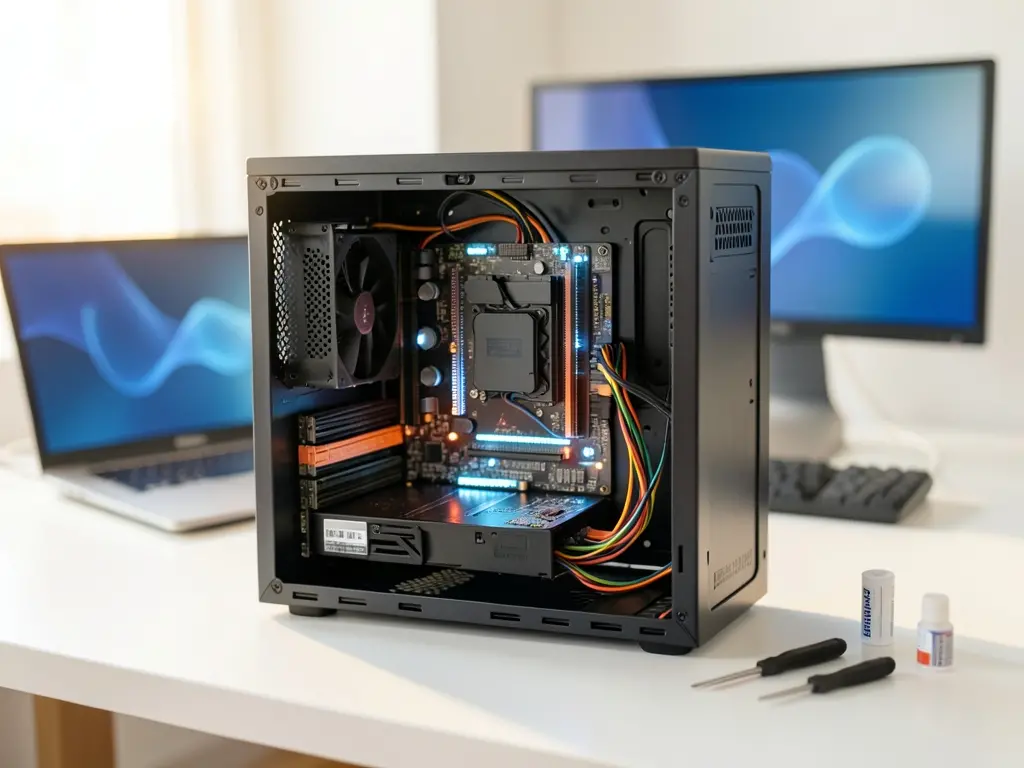
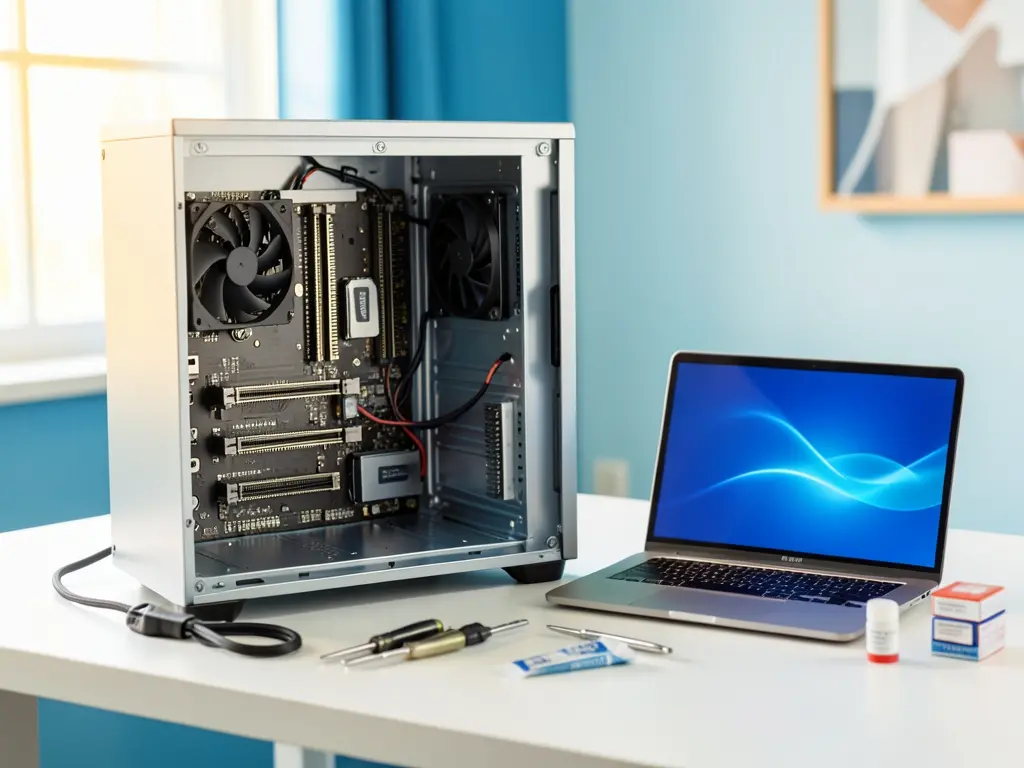
Khi máy tính ở khu vực Phường Duy Tân, Ninh Bình gặp trục trặc sau khi cài đặt lại hệ điều hành hoặc driver, việc xác định đúng nguyên nhân thường mất thời gian hơn bản thân thao tác cài. Bài viết này đi vào các tình huống cụ thể mà người dùng tại đây hay gặp, cách kiểm tra từng bước và khi nào nên gọi hỗ trợ tại chỗ thay vì tự xử lý.
Một máy tính vừa cài Windows xong nhưng khởi động chậm, màn hình nhấp nháy hoặc mất kết nối mạng là nhóm sự cố phổ biến nhất. Phần lớn không phải do bản cài lỗi, mà do thiếu driver chipset, driver card mạng hoặc do BIOS đang ở chế độ không phù hợp với ổ cứng. Trước khi nghĩ đến chuyện cài lại lần hai, nên kiểm tra theo thứ tự từ đơn giản đến phức tạp để tránh mất dữ liệu vô ích.
Máy không nhận mạng sau khi cài Windows
Đây là triệu chứng hay gặp nhất. Nguyên nhân thường là Windows không có sẵn driver cho card mạng onboard, đặc biệt với máy dùng chip Wi-Fi đời mới hoặc mainboard dùng chip Realtek, Intel mới hơn thời điểm phát hành bản cài. Cách xử lý: mở Device Manager, xem mục Network adapters có dấu chấm than vàng hay không. Nếu có, cần tải driver đúng mã máy từ trang chủ hãng, chép qua USB từ một máy khác rồi cài thủ công. Với máy để bàn dùng dây LAN, kiểm tra thêm đầu cáp và cổng trên router trước khi kết luận do driver.
Trường hợp máy nhận mạng nhưng vào web rất chậm, nên kiểm tra DNS và IP. Mở Command Prompt, chạy lệnh ipconfig /all để xem máy có nhận đúng gateway không. Nếu IP rơi vào dải 169.254.x.x nghĩa là máy không lấy được IP từ router — kiểm tra lại cáp, hoặc đặt IP tĩnh tạm thời để xác nhận. Với các khu vực lân cận như Phường Đông Thành, Phường Thanh Bình hay Phường Vân Giang, việc kiểm tra hạ tầng mạng của nhà cung cấp đôi khi cần thiết trước khi đổ lỗi cho máy.
Màn hình nhấp nháy hoặc độ phân giải sai
Sau khi cài lại Windows, màn hình có thể bị kéo giãn, chữ mờ hoặc nhấp nháy từng đợt. Nguyên nhân gần như luôn nằm ở driver đồ họa — Windows chỉ dùng driver cơ bản của Microsoft. Cần xác định đúng model card đồ họa (VGA onboard hay card rời), tải driver tương ứng từ trang chủ NVIDIA, AMD hoặc Intel. Không nên dùng công cụ tự động dò driver không rõ nguồn gốc vì dễ cài nhầm bản gây lỗi màn hình xanh.
Nếu sau khi cài driver đúng mà màn hình vẫn nhấp nháy, kiểm tra dây tín hiệu (HDMI, VGA, DisplayPort) và thử cổng khác trên card. Một số trường hợp do tần số quét đặt sai trong Display Settings — chuyển về 60Hz để kiểm tra.

Máy khởi động chậm, treo logo
Máy dừng ở logo hãng vài chục giây rồi mới vào Windows thường liên quan đến chế độ khởi động. Nếu ổ cứng là SSD NVMe gắn trên mainboard đời mới, cần kiểm tra BIOS đang ở UEFI hay Legacy, và chế độ SATA là AHCI hay IDE. Cài Windows ở chế độ Legacy rồi chuyển sang UEFI (hoặc ngược lại) sẽ khiến máy không boot được. Với trường hợp này, cần vào BIOS để đổi lại chế độ cho khớp với cách cài, hoặc cài lại đúng chuẩn — nhưng phải sao lưu dữ liệu trước vì thao tác phân vùng có thể làm mất dữ liệu.
Một nguyên nhân khác là máy có nhiều ổ cứng, BIOS đang ưu tiên boot từ ổ không chứa hệ điều hành. Chỉnh thứ tự boot trong BIOS là đủ, không cần cài lại.
Khi nào nên gọi hỗ trợ tại chỗ
Nếu đã kiểm tra driver, dây kết nối, chế độ BIOS mà máy vẫn lỗi, hoặc bạn không chắc về mã máy và linh kiện bên trong, việc tự thao tác tiếp có thể làm tình trạng nặng hơn. Các thao tác liên quan đến Registry, phân vùng ổ cứng hay BIOS đều có rủi ro mất dữ liệu nếu làm sai. Với người dùng không quen, nên dừng lại và gọi kỹ thuật viên đến tận nơi kiểm tra — đặc biệt khi máy đang chứa dữ liệu công việc chưa sao lưu.
Dịch vụ Cài Windows tại nhà phù hợp với các trường hợp cần cài lại hệ điều hành đúng chuẩn, cài driver đầy đủ và kiểm tra cấu hình máy trước khi bàn giao. Với khu vực Phường Duy Tân và các phường lân cận như Phường Ninh Phong, Phường Ninh Sơn, kỹ thuật viên có thể đến tận nhà để kiểm tra máy, tư vấn nên cài lại hay chỉ cần sửa driver, và sao lưu dữ liệu trước khi thao tác.
Thông tin cần chuẩn bị trước khi gọi hỗ trợ
Để việc hỗ trợ diễn ra nhanh, nên chuẩn bị sẵn vài thông tin cơ bản: mã model máy hoặc mainboard, phiên bản Windows đang dùng, mô tả ngắn hiện tượng (máy có lên màn hình không, có nhận mạng không, có tiếng kêu lạ không), và tình trạng dữ liệu quan trọng đã sao lưu hay chưa. Những thông tin này giúp kỹ thuật viên xác định trước khả năng sự cố và mang theo linh kiện, driver phù hợp, tránh phải đi lại nhiều lần.
Với các bạn sinh viên hoặc người làm việc văn phòng tại khu vực này, việc chủ động sao lưu dữ liệu trước khi cài lại máy là bước không nên bỏ qua, kể cả khi máy chỉ có dấu hiệu chậm nhẹ. Máy tính cá nhân, máy văn phòng hay máy dùng cho công việc thiết kế đều cần sao lưu trước khi can thiệp vào hệ thống.
Nếu bạn đang tìm hiểu thêm về các dòng máy tính xách tay phù hợp cho nhu cầu học tập và làm việc, có thể tham khảo Macbooks Việt Nam để có thêm lựa chọn cấu hình. Còn với các sự cố cài đặt hệ điều hành tại khu vực Phường Hà Nam, Phường Nam Hoa Lư, Phường Yên Sơn, việc gọi hỗ trợ đúng lúc thường tiết kiệm thời gian hơn tự mày mò nhiều giờ. Tham khảo thêm kinh nghiệm tra cứu dịch vụ cài máy tính tại Phường Hà Nam và hỗ trợ cài đặt máy tính theo địa bàn Phường Nam Hoa Lư để biết cách đặt lịch và chuẩn bị thông tin trước khi kỹ thuật viên đến.
Điểm cần lưu ý cuối cùng: không phải sự cố nào sau khi cài Windows cũng cần cài lại lần hai. Phần lớn lỗi driver, mạng, màn hình đều xử lý được bằng cách xác định đúng linh kiện và cài đúng bản driver. Cài lại hệ điều hành chỉ nên là phương án cuối, và luôn phải sao lưu dữ liệu trước. Nếu không chắc, gọi hỗ trợ là lựa chọn an toàn hơn.