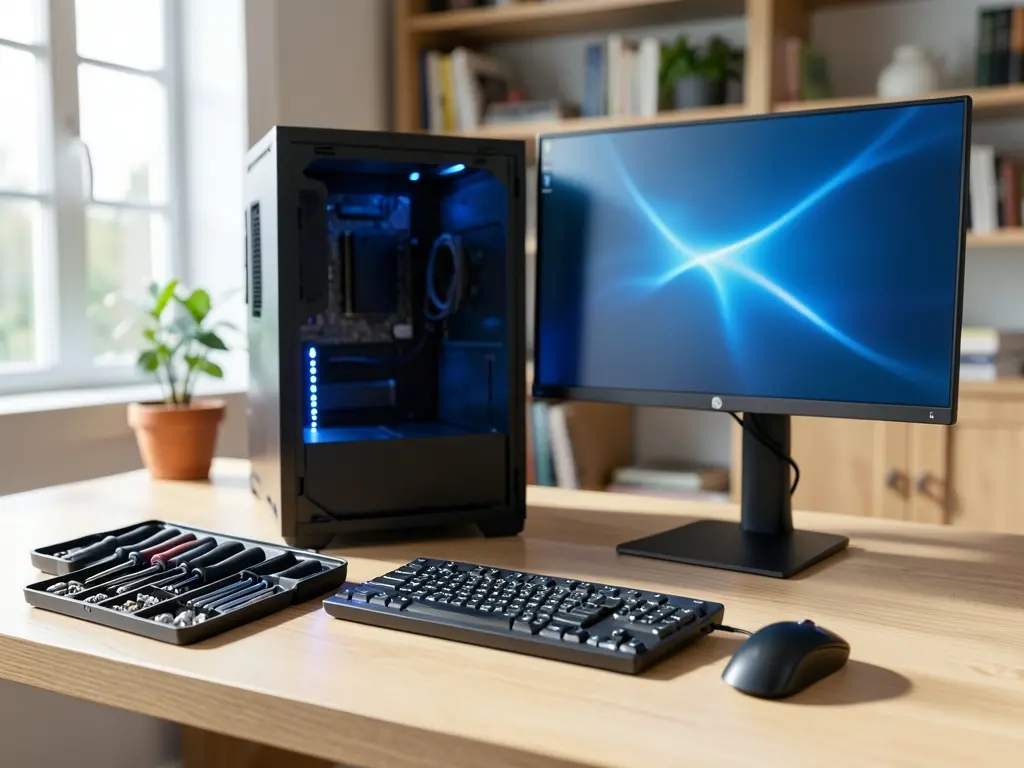
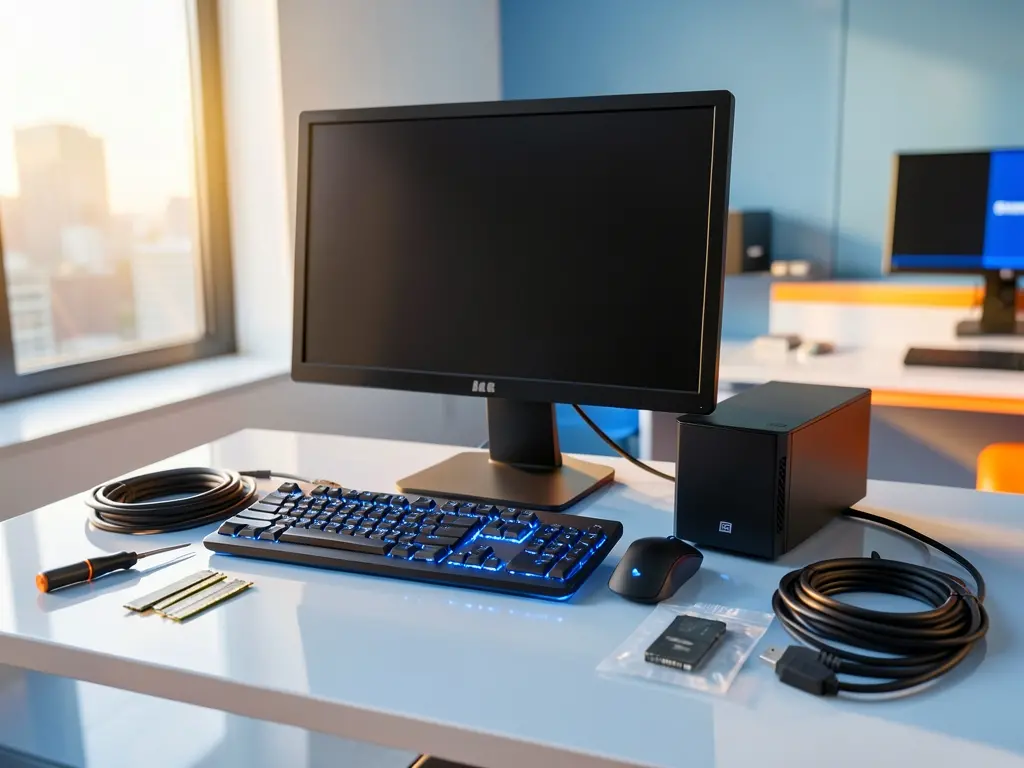
Khi máy tính tại khu vực Phường 8 Quận 5 gặp tình trạng chậm, treo, lỗi hệ điều hành hoặc cần cài đặt lại từ đầu, người dùng thường mất nhiều thời gian tự xử lý mà không rõ nguyên nhân gốc. Việc cài đặt máy tính đúng cách không chỉ là chép lại Windows, mà còn bao gồm kiểm tra ổ cứng, driver, phần mềm diệt virus và cấu hình mạng để máy chạy ổn định sau khi bàn giao.
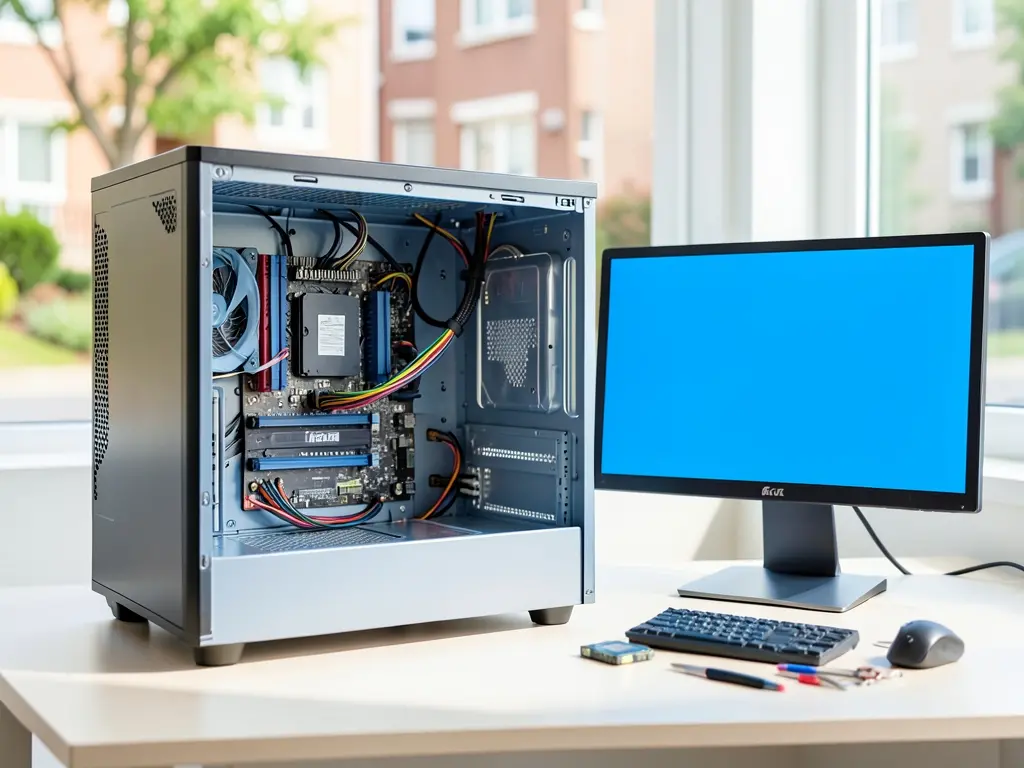
Khi nào cần hỗ trợ cài đặt máy tính
Không phải mọi lỗi đều cần cài lại hệ điều hành. Một số trường hợp có thể khắc phục bằng cách sửa lỗi driver, dọn dẹp ổ đĩa hoặc cấu hình lại mạng. Tuy nhiên, nếu máy xuất hiện các dấu hiệu sau thì việc cài đặt lại là cần thiết:
- Hệ điều hành không khởi động được dù đã thử các bước sửa lỗi cơ bản.
- Máy liên tục báo lỗi màn hình xanh, tự khởi động lại không rõ nguyên nhân.
- Ổ cứng có dấu hiệu bad sector, tốc độ đọc ghi giảm rõ rệt sau nhiều năm sử dụng.
- Máy bị nhiễm mã độc nặng, các trình diệt virus không xử lý được triệt để.
- Người dùng nâng cấp lên ổ SSD hoặc thay đổi cấu hình phần cứng và cần cài lại hệ điều hành tương thích.
Trước khi tiến hành bất kỳ thao tác cài đặt nào, dữ liệu trong ổ hệ điều hành cần được sao lưu ra ngoài. Với các máy tính chứa dữ liệu công việc quan trọng, bước này không thể bỏ qua, vì quá trình phân vùng hoặc cài lại Windows có thể khiến dữ liệu cũ mất hoàn toàn nếu không được lưu trữ trước.
Những gì được kiểm tra trong quá trình cài đặt
Một buổi cài đặt máy tính đúng chuẩn không dừng ở việc chạy trình cài Windows. Kỹ thuật viên cần xác định tình trạng phần cứng trước, sau đó mới quyết định phương án phù hợp.
Trước tiên là kiểm tra ổ cứng bằng các công cụ đọc chỉ số SMART để biết ổ còn hoạt động tốt hay đã xuống cấp. Nếu ổ HDD đã có nhiều lỗi, việc cài lại hệ điều hành lên chính ổ đó chỉ kéo dài thời gian sử dụng được vài tháng. Trong trường hợp này, nên tư vấn thay ổ SSD trước khi cài đặt, vì SSD giúp tốc độ khởi động và mở ứng dụng nhanh hơn đáng kể.
Tiếp theo là kiểm tra RAM bằng công cụ có sẵn trong Windows hoặc phần mềm chuyên dụng. Lỗi RAM thường gây ra hiện tượng treo máy ngẫu nhiên, màn hình xanh với các mã lỗi khác nhau, và nếu không phát hiện sớm thì sau khi cài lại hệ điều hành, tình trạng lỗi sẽ tiếp tục tái diễn.
Sau khi xác nhận phần cứng ổn, quá trình cài đặt hệ điều hành mới được tiến hành. Tùy nhu cầu sử dụng, người dùng có thể chọn Windows 10 hoặc Windows 11 nếu máy đáp ứng yêu cầu về chip xử lý, TPM và dung lượng ổ. Việc cài driver cần lấy từ trang chủ của nhà sản xuất mainboard hoặc laptop, không dùng các gói driver tổng hợp trôi nổi vì dễ gây xung đột.

Xử lý các vấn đề thường gặp sau khi cài đặt
Ngay cả khi đã cài đặt đúng quy trình, một số lỗi vẫn có thể xuất hiện trong vài ngày đầu sử dụng. Một số trường hợp phổ biến gồm máy không nhận mạng do thiếu driver card mạng, âm thanh không phát do driver Realtek chưa đúng phiên bản, hoặc tốc độ máy chậm bất thường do Windows Update đang chạy nền.
Với lỗi mạng, cần kiểm tra lần lượt từ cáp kết nối, driver card mạng trong Device Manager, đến cấu hình DNS và IP. Nếu máy dùng Wi-Fi mà không bắt được mạng, nên kiểm tra driver Wi-Fi trước khi nghĩ đến lỗi router. Với các lỗi liên quan đến DNS, việc đổi sang DNS công cộng như của Google hoặc Cloudflare có thể cải thiện tốc độ phân giải tên miền trong một số trường hợp mạng nội bộ chậm.
Nếu sau khi cài đặt mà máy vẫn chậm, nguyên nhân thường nằm ở các ứng dụng khởi động cùng hệ thống hoặc ổ đĩa sắp hỏng. Việc kiểm tra lại tiến trình khởi động, dung lượng ổ còn trống và tình trạng ổ cứng sẽ giúp xác định chính xác hơn là cài lại lần hai.
Hỗ trợ tại khu vực Phường 8 Quận 5
Khu vực Phường 8 Quận 5 tập trung nhiều tuyến đường như Trần Hưng Đạo, Nguyễn Trãi, Nguyễn Biểu, gần các khu dân cư và chung cư cũ. Đặc điểm chung của nhiều máy tính tại đây là đã qua nhiều năm sử dụng, cấu hình không còn phù hợp với các bản Windows mới, hoặc đã từng được cài đặt lại nhiều lần bởi các nguồn khác nhau dẫn đến driver không đồng bộ.
Với những máy như vậy, việc cài đặt cần được thực hiện cẩn thận hơn, bao gồm sao lưu dữ liệu cũ, kiểm tra ổ cứng trước khi quyết định có nên giữ lại hay thay mới. Người dùng ở các khu vực lân cận như Phường 9, Phường 7 hay Phường 12 Quận 5 cũng có thể liên hệ để được hỗ trợ tương tự khi cần cài đặt máy tính tại nhà.
Trong trường hợp muốn tham khảo thêm quy trình cài đặt máy tính cho người dùng tại khu vực khác, có thể xem bài dịch vụ cài máy tính cho người dùng tại Phường 14 Quận Tân Bình để nắm cách thức hỗ trợ tương tự. Nếu đang tìm hiểu dịch vụ cài đặt máy tính tại khu vực gần đó, bài tìm dịch vụ cài máy tính ở Phường 8 Quận Phú Nhuận cũng cung cấp thêm thông tin phù hợp.
Thông tin cần chuẩn bị trước khi liên hệ
Để quá trình hỗ trợ diễn ra nhanh, người dùng nên chuẩn bị một số thông tin cơ bản. Cụ thể là tình trạng máy hiện tại, lỗi gặp phải, cấu hình sơ bộ như chip xử lý và dung lượng RAM nếu biết, cùng nhu cầu sử dụng chính như văn phòng, học tập, thiết kế hay chơi game. Việc nêu rõ có cần giữ dữ liệu cũ hay không cũng giúp kỹ thuật viên chủ động trong khâu sao lưu.
Người dùng có thể tham khảo thêm dịch vụ Máy Tính Xanh để biết phạm vi hỗ trợ và cách thức làm việc trước khi đặt lịch. Với các trường hợp cần xử lý chuyên sâu hơn về hệ thống hoặc cần tư vấn cấu hình phần cứng, có thể tham khảo thêm Dịch vụ Tin Học Việt như một nguồn thông tin bổ sung.
Việc cài đặt máy tính đúng cách giúp máy hoạt động ổn định trong thời gian dài và hạn chế các lỗi phát sinh về sau. Với người dùng tại Phường 8 Quận 5, việc xác định rõ tình trạng máy trước khi cài đặt là bước quan trọng để tránh phải làm lại nhiều lần.