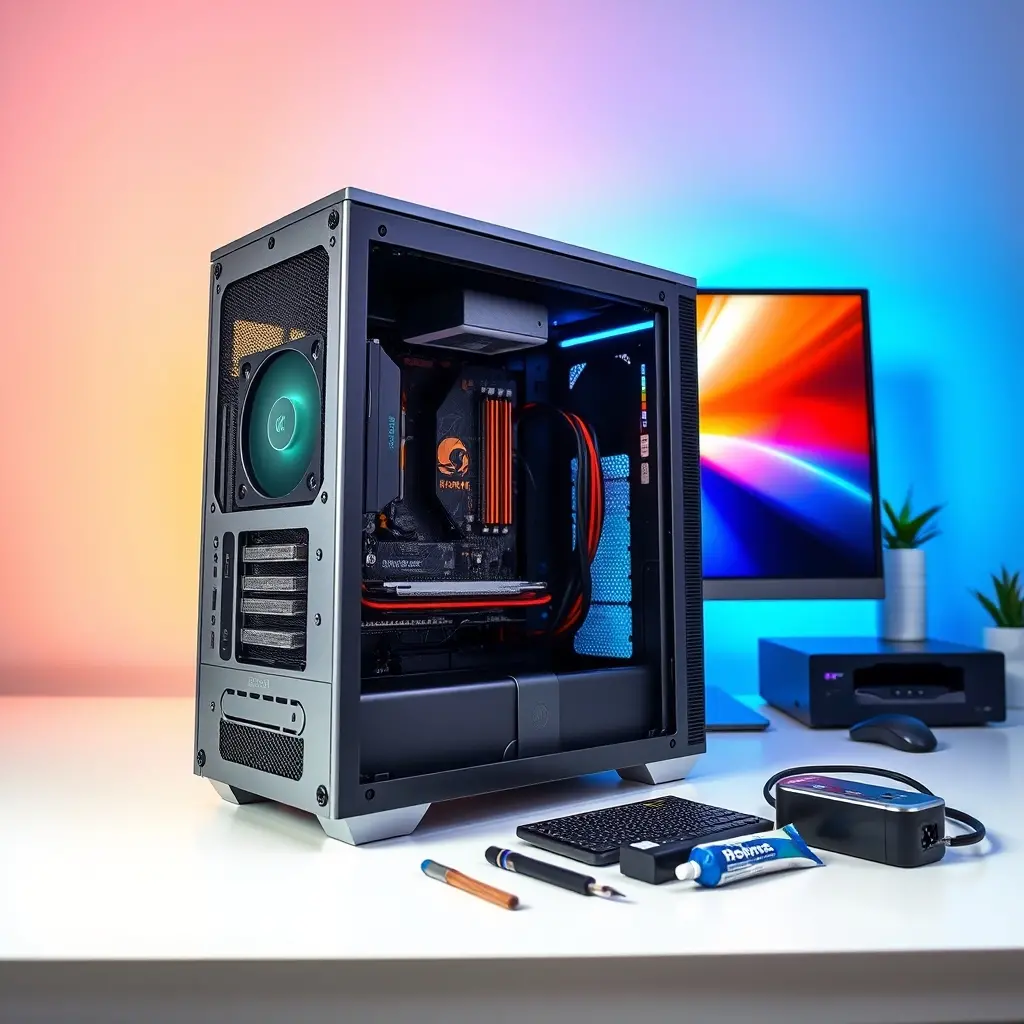
Khi máy tính tại nhà hoặc văn phòng ở Phường Tây Hiếu gặp sự cố, việc tìm được người xử lý đúng vấn đề thường mất thời gian hơn cả việc sửa. Nhiều trường hợp máy khởi động chậm, treo màn hình, mất âm thanh hoặc báo lỗi khi mở phần mềm kế toán — chủ máy mô tả chung là “hư Windows” nhưng nguyên nhân thực tế nằm ở ổ cứng, driver hoặc nguồn điện. Cách tiếp cận theo từng bước kiểm tra giúp tránh việc cài lại hệ điều hành một cách không cần thiết, đồng thời hạn chế rủi ro mất dữ liệu.

Những trường hợp thường gặp ở Phường Tây Hiếu
Phường Tây Hiếu thuộc khu vực thị xã Thái Hòa, Nghệ An, dân cư gồm nhiều hộ kinh doanh nhỏ, cửa hàng và gia đình có con học online. Máy tính dùng trong các bối cảnh này thường có đặc điểm chung: tần suất sử dụng cao, ít khi được vệ sinh định kỳ, và cài nhiều phần mềm không rõ nguồn gốc.
Một số tình huống lặp lại khá phổ biến:
- Máy khởi động chậm dần sau vài tháng, biểu tượng desktop đứng im vài phút mới phản hồi.
- Mất kết nối mạng sau khi nhà mạng đổi modem hoặc thay gói cước.
- Lỗi màn hình xanh khi mở ứng dụng nặng như phần mềm đồ họa hoặc game.
- Máy nhận chuột, bàn phím nhưng không xuất hình, đèn nguồn vẫn sáng.
- Sau khi cài một phần mềm miễn phí từ trình duyệt, trình duyệt tự mở tab quảng cáo liên tục.
Mỗi nhóm triệu chứng trên hướng đến nguyên nhân khác nhau. Việc phân loại đúng ngay từ đầu giúp giảm số lần phải tháo máy hoặc cài lại hệ điều hành.
Cách kiểm tra theo thứ tự từ đơn giản đến phức tạp
Trước khi can thiệp vào hệ điều hành, nên xác định máy đang ở tình trạng nào. Ba câu hỏi thường dùng: máy có lên nguồn không, có vào được màn hình BIOS không, và có vào được Windows không. Câu trả lời sẽ quyết định phần cứng hay phần mềm cần xử lý trước.
Với máy vẫn vào được Windows, các bước kiểm tra theo thứ tự sau thường đủ để khoanh vùng lỗi:
- Kiểm tra ổ cứng bằng tiện ích có sẵn trong Windows hoặc công cụ như CrystalDiskInfo để xem tình trạng SMART.
- Kiểm tra tài nguyên hệ thống bằng Task Manager: ổ đĩa hoặc RAM có thường xuyên ở mức 100% không.
- Kiểm tra driver trong Device Manager, đặc biệt nhóm Display adapters và Network adapters.
- Kiểm tra nhiệt độ CPU bằng HWMonitor nếu máy nóng và tự tắt.
- Kiểm tra Startup apps để loại bớt chương trình chạy cùng hệ thống.
Với máy không vào được Windows, hướng kiểm tra chuyển sang RAM, ổ cứng và nguồn. Đây là nhóm lỗi cần thao tác trực tiếp trên máy, khó xử lý hoàn toàn từ xa.

Hỗ trợ từ xa và hỗ trợ tại nhà khác nhau thế nào
Hỗ trợ từ xa phù hợp với các lỗi phần mềm: cài đặt lại trình duyệt, gỡ phần mềm độc hại, cấu hình lại DNS, chỉnh driver, hoặc thiết lập phần mềm văn phòng. Kỹ thuật viên kết nối qua công cụ điều khiển từ xa, thao tác trực tiếp trên màn hình và trao đổi với chủ máy qua điện thoại. Cách này tiết kiệm thời gian di chuyển và thường xử lý xong trong một buổi.
Hỗ trợ tại nhà cần thiết khi lỗi liên quan đến phần cứng: ổ cứng có dấu hiệu hỏng, máy không lên nguồn, cần vệ sinh tản nhiệt, thay keo tản nhiệt hoặc thay linh kiện. Một số trường hợp cài lại hệ điều hành cũng nên làm trực tiếp để kiểm tra ổ cứng và sao lưu dữ liệu trước.
Với khách ở Phường Tây Hiếu, nếu nhu cầu chỉ là hỗ trợ cài máy tính tại nhà cho một máy văn phòng hoặc máy học sinh, việc mô tả rõ triệu chứng trước khi đặt lịch sẽ giúp chọn đúng hình thức hỗ trợ. Các khu vực lân cận như phường Long Sơn, xã Nghĩa Mỹ và xã Nghĩa Thuận cũng thường có nhu cầu tương tự, nên việc xác nhận địa chỉ cụ thể giúp sắp xếp thời gian hợp lý hơn.
Chuẩn bị gì trước khi kỹ thuật viên đến
Chủ máy nên chuẩn bị ba thứ: mật khẩu đăng nhập Windows, danh sách phần mềm cần giữ lại, và bản sao dữ liệu quan trọng nếu có. Với máy dùng phần mềm kế toán hoặc quản lý bán hàng, cần xác nhận nhà cung cấp phần mềm có hỗ trợ cài lại hay không, vì một số phần mềm yêu cầu mã kích hoạt riêng.
Trường hợp máy có dữ liệu quan trọng mà chưa sao lưu, nên thực hiện sao lưu trước khi thao tác format hoặc cài lại Windows. Ổ cứng ngoài hoặc dịch vụ lưu trữ đám mây đều dùng được, miễn là kiểm tra lại dữ liệu đã copy sang thành công. Với máy đang có dấu hiệu hỏng ổ cứng, việc sao lưu càng cần làm sớm vì ổ có thể ngừng đọc bất kỳ lúc nào.
Một số lỗi có thể xử lý ngay trong buổi hỗ trợ, nhưng cũng có trường hợp cần thay linh kiện. Chủ máy nên trao đổi trước về khả năng này để chủ động về thời gian và chi phí.
Nếu máy đang dùng để làm việc với dữ liệu quan trọng, việc tham khảo thêm dịch vụ cài đặt máy tính online theo khu vực Nghệ An có thể giúp chọn hình thức phù hợp với tình trạng thực tế của máy. Với các dòng máy cao cấp cần xử lý cẩn thận hơn về driver và bảo hành, việc tham khảo thông tin từ Macbooks Việt Nam cũng hữu ích khi cần đối chiếu cấu hình.
Lưu ý để tránh phát sinh lỗi sau khi cài
Sau khi máy đã hoạt động ổn định, một vài thói quen nhỏ giúp hạn chế lỗi quay lại. Cài phần mềm từ trang chủ nhà sản xuất thay vì các trang tải tổng hợp. Bật Windows Update nhưng không cài driver đồ họa từ đó nếu nhà sản xuất có bản riêng. Vệ sinh máy và tra keo tản nhiệt định kỳ 6–12 tháng với máy để bàn, 12–18 tháng với laptop. Kiểm tra dung lượng ổ hệ điều hành và giữ mức trống tối thiểu khoảng 15–20% để Windows chạy ổn định.
Với máy dùng cho công việc, nên đặt lịch sao lưu định kỳ thay vì chỉ sao lưu khi máy có dấu hiệu bất thường. Đây là cách đơn giản nhất để giảm thiệt hại khi ổ cứng hỏng hoặc hệ điều hành gặp lỗi không khởi động được.
Những hướng dẫn trên áp dụng cho phần lớn trường hợp phổ thông. Với máy có cấu hình đặc thù, phần mềm chuyên ngành hoặc dữ liệu nhạy cảm, nên trao đổi trực tiếp để được tư vấn theo tình trạng cụ thể thay vì áp dụng máy móc.