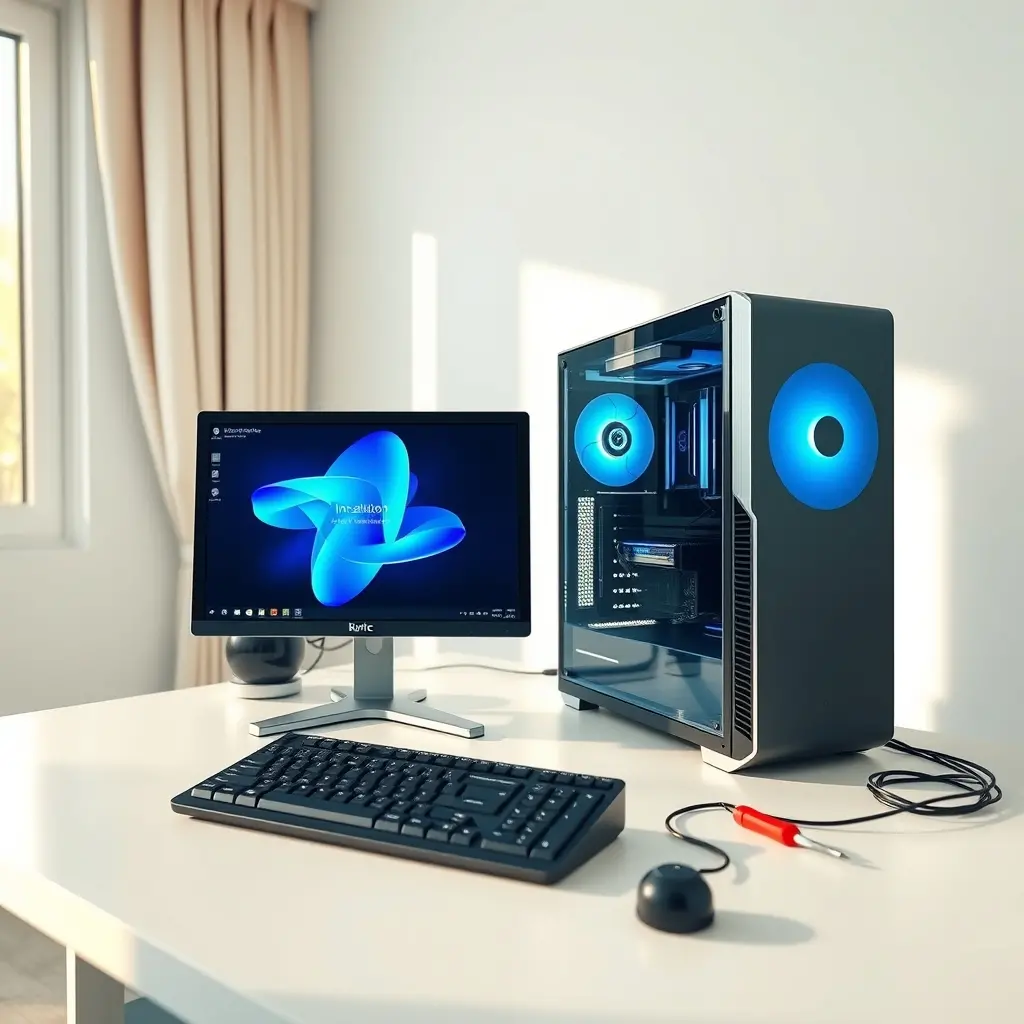
Khi máy tính gặp trục trặc, nhiều người dùng tại khu vực quanh Phường Đào Duy Từ, Thanh Hoá chọn cách cài đặt lại toàn bộ hệ thống để nhanh chóng trở lại guồng công việc. Việc hỗ trợ cài máy tính tại chỗ giúp đảm bảo máy móc vận hành đúng chuẩn, nhưng để quá trình diễn ra thuận lợi, người dùng cần hiểu rõ các bước chuẩn bị và những rủi ro tiềm ẩn. Bài viết này tập trung vào kinh nghiệm thực tế khi cài lại máy tính, từ khâu sao lưu dữ liệu cho đến khi bàn giao máy đã chạy ổn định.

Chuẩn bị trước khi cài máy tính
Khác với việc chỉ cài thêm phần mềm, cài lại máy tính là quá trình xóa toàn bộ dữ liệu trên ổ đĩa hệ điều hành và thiết lập lại từ đầu. Bước quan trọng nhất là sao lưu dữ liệu. Nếu máy vẫn vào được Windows, hãy chép toàn bộ dữ liệu quan trọng như tài liệu, hình ảnh, danh bạ, và các tệp tin công việc sang ổ cứng ngoài hoặc dịch vụ lưu trữ đám mây như Google Drive. Trường hợp máy không khởi động được, cần dùng máy tính khác để tạo bộ cài USB, sau đó khởi động từ USB và sao chép dữ liệu qua môi trường WinPE.
Cần xác định rõ phiên bản Windows phù hợp với cấu hình máy. Với máy đời cũ dùng chip Intel thế hệ 6 hoặc 7, Windows 10 vẫn là lựa chọn ổn định hơn Windows 11. Ngược lại, máy mới từ thế hệ 8 trở lên có thể dùng Windows 11 mà không gặp vấn đề về driver. Dung lượng ổ cứng cũng cần cân nhắc: ổ SSD 128GB chỉ nên cài Windows và phần mềm cơ bản, không nên lưu trữ dữ liệu lớn trên đó.
Quy trình cài đặt và các lỗi thường gặp
Sau khi có bộ cài, quá trình cài đặt thường diễn ra theo các bước quen thuộc: khởi động từ USB, chọn phân vùng cài đặt, định dạng ổ đĩa và chờ hệ thống hoàn tất. Tuy nhiên, thực tế không phải lúc nào cũng suôn sẻ. Một số lỗi phổ biến người dùng tại khu vực lân cận như Phường Hạc Thành hay Phường Đông Sơn thường gặp phải là máy báo “No bootable device” sau khi cài xong, hoặc màn hình xanh xuất hiện ngay khi vào Windows.
Nguyên nhân thường đến từ việc chọn sai chuẩn ổ đĩa trong BIOS. Nếu máy đang ở chế độ RAID hoặc Intel RST mà bộ cài không có driver tương ứng, ổ cứng sẽ không hiển thị trong danh sách phân vùng. Trường hợp khác, máy khởi động vào thẳng Windows cũ do thứ tự boot trong BIOS chưa được thay đổi. Với những máy sử dụng ổ cứng gắn ngoài qua cổng USB, tốc độ cài đặt có thể chậm hơn đáng kể so với ổ trong, và đôi khi bộ cài bị treo ở bước “Getting devices ready”.
Một vấn đề khác ít được chú ý là driver chipset. Sau khi cài Windows, nếu không cài driver chipset đúng phiên bản, các cổng USB có thể hoạt động chập chờn, hoặc máy không nhận đủ dung lượng RAM. Với máy laptop đời mới, việc cài thiếu driver đồ họa rời có thể khiến màn hình bị giật, màu sắc hiển thị sai lệch. Trong trường hợp này, cần kiểm tra lại trong Device Manager xem có thiết bị nào bị đánh dấu vàng hay không.

Khi nào nên dùng dịch vụ hỗ trợ từ xa
Không phải lúc nào cũng cần mang máy đến cửa hàng. Nhiều lỗi sau khi cài đặt như mất kết nối mạng, trình duyệt không truy cập được trang web, hay âm thanh không phát ra, có thể xử lý từ xa qua UltraViewer hoặc AnyDesk. Điều kiện là máy vẫn khởi động được vào Windows và có kết nối Internet. Ví dụ, trường hợp máy cài xong nhưng không vào được mạng LAN, kỹ thuật viên có thể kiểm tra driver card mạng, cấu hình IP tĩnh và DNS, sau đó hướng dẫn người dùng đổi DNS sang 8.8.8.8 hoặc 1.1.1.1 để kiểm tra.
Tuy nhiên, nếu máy không nhận ổ cứng, không lên nguồn hoặc bị lỗi phần cứng như RAM, từ xa không thể can thiệp được. Lúc này cần kiểm tra trực tiếp. Một số dấu hiệu cần lưu ý: máy có tiếng bíp khi khởi động, quạt quay nhưng không lên màn hình, hoặc đèn báo nguồn nhấp nháy. Những trường hợp này thường liên quan đến khe RAM bị oxy hóa hoặc nguồn không đủ công suất.
Đối với người dùng tại các khu vực như Phường Trúc Lâm hay Phường Ngọc Sơn, việc di chuyển máy đến trung tâm có thể mất thời gian. Nếu không có nhu cầu cài lại toàn bộ, chỉ cần tối ưu hệ thống, dọn dẹp file rác và cài thêm phần mềm, phương án hỗ trợ từ xa tiết kiệm hơn. Tuy nhiên, cần đảm bảo bên hỗ trợ từ xa không truy cập vào dữ liệu cá nhân. Trước khi cho phép điều khiển, nên đóng các ứng dụng nhạy cảm và tắt các tab đăng nhập ngân hàng.
Những điều cần lưu ý sau khi cài đặt
Sau khi máy đã chạy ổn định, việc cài đặt phần mềm cơ bản như trình duyệt, bộ gõ tiếng Việt và phần mềm văn phòng chỉ nên thực hiện từ nguồn chính thức. Không nên dùng các bản crack, key lậu hoặc công cụ kích hoạt không rõ nguồn gốc, vì chúng thường đi kèm mã độc và làm hỏng hệ thống chỉ sau vài tuần sử dụng. Đối với máy tính dùng cho công việc kế toán hoặc văn phòng, cần cài đặt phần mềm diệt virus và bật tường lửa của Windows.
Một sai lầm khác là cài quá nhiều phần mềm khởi động cùng hệ thống. Điều này làm máy chậm dần theo thời gian, dù cấu hình không thay đổi. Thay vì cài nhiều công cụ dọn dẹp khác nhau, chỉ nên dùng một phần mềm duy nhất và kiểm tra định kỳ trong Task Manager. Với những máy đã cài lại Windows nhiều lần, cần kiểm tra tình trạng ổ cứng bằng CrystalDiskInfo để phát hiện sớm các lỗi bad sector.
Nếu bạn đang tìm giải pháp cài đặt và xử lý sự cố máy tính cho khu vực của mình, có thể tham khảo Máy Tính Xanh để được tư vấn phương án phù hợp. Với những ai cần hỗ trợ kỹ thuật chuyên sâu hơn, Dịch vụ Tin Học Việt cung cấp các gói dịch vụ từ xa và tại chỗ. Bên cạnh đó, người dùng tại khu vực lân cận như Phường Đông Sơn có thể xem thêm tham khảo dịch vụ hỗ trợ cài máy tính cho khu vực Phường Đông Sơn, Thanh Hoá để nắm rõ hơn về quy trình tiếp nhận và thời gian xử lý. Trường hợp máy không thể khởi động, cần kiểm tra trực tiếp, bạn có thể tham khảo quy trình dành cho người cần dịch vụ hỗ trợ cài máy tính tại Phường Nguyệt Viên để biết cách chuẩn bị máy và dữ liệu trước khi bàn giao.
Việc cài lại máy tính không chỉ là thao tác kỹ thuật đơn thuần. Nó đòi hỏi sự chuẩn bị kỹ lưỡng về dữ liệu, hiểu biết cơ bản về phần cứng và phần mềm, cùng khả năng xử lý các tình huống phát sinh. Nếu không tự tin, việc tìm đến hỗ trợ chuyên môn sẽ tiết kiệm thời gian và tránh mất dữ liệu ngoài ý muốn.