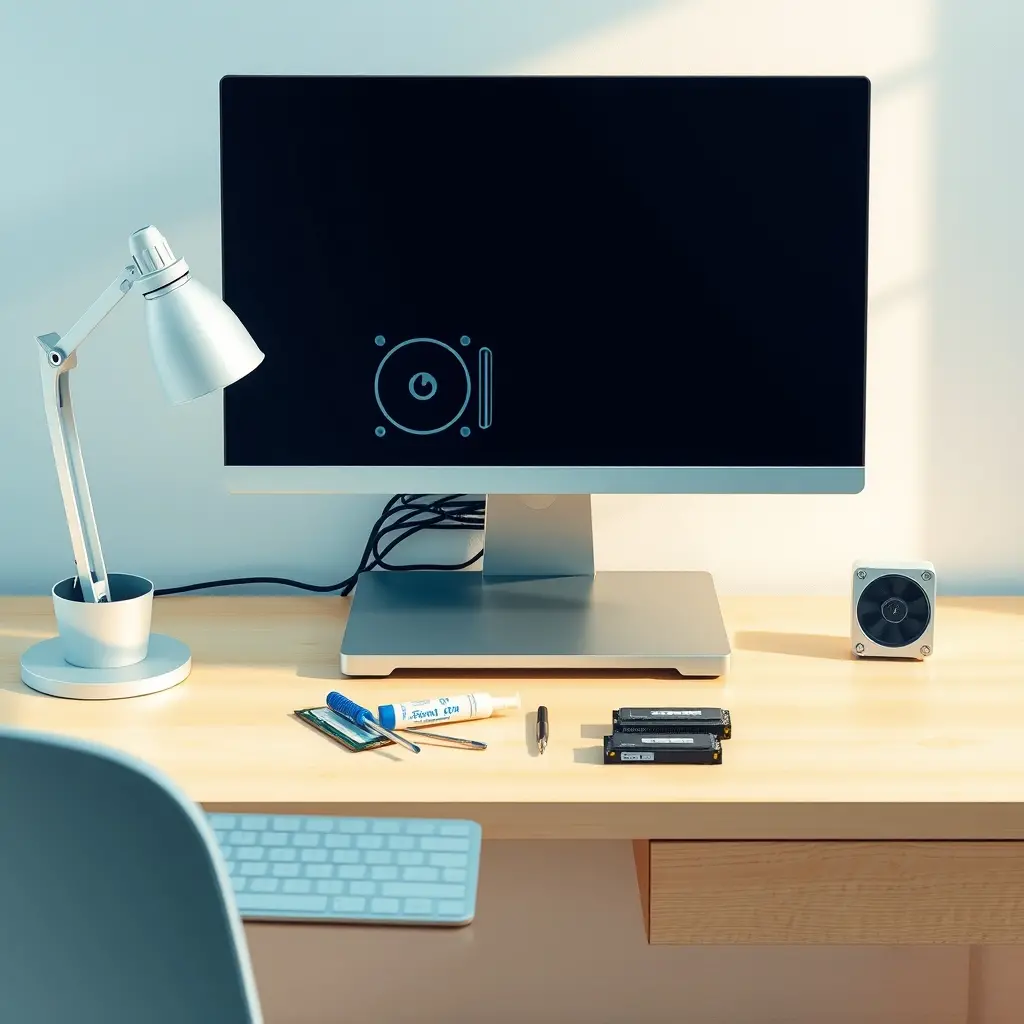
Khi máy tính mới mua hoặc vừa cài lại Windows, việc thiết lập ban đầu thường mất khá nhiều thời gian nếu bạn chưa quen. Với khách ở phường Lương Văn Tri, Lạng Sơn, nhu cầu hỗ trợ cài đặt máy tính thường tập trung vào vài việc: cài Windows bản quyền, cài driver đúng bo mạch chủ, thiết lập tài khoản người dùng, kết nối mạng và in ấn trong gia đình hoặc cửa hàng nhỏ. Nếu bạn đang cần Dịch vụ Tin Học Việt hỗ trợ, phần dưới đây mô tả rõ những gì cần chuẩn bị và cách xử lý từng bước để máy chạy ổn định ngay sau khi cài.
Các trường hợp thường gặp ở khu vực Lương Văn Tri
Phường Lương Văn Tri nằm ở trung tâm thành phố Lạng Sơn, gần các tuyến phố như Trần Đăng Ninh, Lê Hồng Phong và khu vực chợ Đông Kinh. Khách ở đây thường liên hệ với ba nhóm tình huống khác nhau.
Nhóm thứ nhất là máy tính để bàn hoặc laptop mới mua, chưa có hệ điều hành hoặc chỉ có DOS. Máy cần cài Windows, sau đó là driver chipset, driver card đồ họa, driver âm thanh, driver mạng. Nếu bỏ qua driver chipset, máy vẫn chạy nhưng dễ gặp tình trạng nhận thiếu cổng USB, quạt tản nhiệt không điều tốc đúng, hoặc pin laptop sạc không ổn định.
Nhóm thứ hai là máy đang dùng bỗng chậm, treo, hoặc lỗi màn hình xanh. Trường hợp này không nhất thiết phải cài lại Windows. Nhiều khi nguyên nhân chỉ là ổ cứng gần đầy, RAM lỏng, keo tản nhiệt khô, hoặc một phần mềm khởi động cùng hệ thống. Cần kiểm tra bằng công cụ như CrystalDiskInfo để đọc tình trạng ổ cứng, Task Manager để xem tiến trình chiếm tài nguyên, và Windows Event Viewer để đối chiếu mã lỗi cụ thể.
Nhóm thứ ba là hộ kinh doanh nhỏ, quán cà phê, văn phòng luật hoặc cửa hàng tạp hóa cần một máy tính mới kết nối máy in hóa đơn, máy in bill, và phần mềm bán hàng. Việc cài đặt ở đây không chỉ là cài Windows mà còn phải cấu hình chia sẻ mạng nội bộ, đặt IP tĩnh cho máy in, và đảm bảo dữ liệu bán hàng không bị mất khi mất điện đột ngột.
Cần chuẩn bị gì trước khi cài đặt
Trước khi tiến hành, người dùng nên sao lưu toàn bộ dữ liệu quan trọng ra ổ cứng ngoài hoặc lên Google Drive. Thao tác cài lại Windows, phân vùng ổ cứng hoặc format đều có nguy cơ mất dữ liệu nếu chọn nhầm phân vị. Ngay cả khi chỉ cài đè lên phân vùng hệ thống, các thư mục trên Desktop và trong ổ C vẫn có thể bị xóa trong quá trình thiết lập.
Bên cạnh đó, cần ghi lại các thông tin sau để tránh gián đoạn:
- Tài khoản Microsoft hoặc tài khoản email dùng để kích hoạt Windows.
- Key bản quyền Windows (nếu có), in trên tem dán thân máy hoặc lưu trong tài khoản Microsoft.
- Tên và mật khẩu Wi-Fi của gia đình hoặc cửa hàng.
- Driver gốc tải từ trang chủ hãng máy (Lenovo, Dell, HP, Asus, Acer) theo đúng mã model.
- Danh sách phần mềm cần thiết như Office, trình duyệt, phần mềm kế toán, phần mềm bán hàng, phần mềm diệt virus chính hãng.
Với máy tính để bàn tự lắp, cần xác định đúng mã bo mạch chủ để tải driver từ trang chủ nhà sản xuất bo mạch, không dùng driver của hãng khác. Dùng sai driver có thể gây lỗi âm thanh, lỗi mạng hoặc lỗi hiển thị dù máy vẫn khởi động được.

Quy trình cài đặt cơ bản
Quy trình dưới đây áp dụng cho hầu hết máy tính cá nhân dùng Windows 10 hoặc Windows 11, không phân biệt máy để bàn hay laptop. Các bước được sắp xếp theo thứ tự từ ngoài vào trong để hạn chế phải làm lại.
Đầu tiên, kiểm tra phần cứng trước khi cài hệ điều hành. Mở Task Manager hoặc dùng công cụ kiểm tra nhiệt độ để xem CPU có bị quá nhiệt không. Nếu keo tản nhiệt đã khô, cần vệ sinh và tra keo mới. Ổ cứng cần được kiểm tra bằng CrystalDiskInfo: nếu tình trạng hiển thị “Caution” hoặc “Bad”, nên thay ổ mới trước khi cài Windows, vì cài lên ổ sắp hỏng sẽ mất dữ liệu bất cứ lúc nào.
Bước tiếp theo là tạo USB cài đặt. Dùng công cụ Media Creation Tool chính thức của Microsoft để tạo USB boot. Không dùng các bản Windows đã bị chỉnh sửa, vì chúng thường chứa phần mềm không rõ nguồn gốc và có thể gây lỗi bảo mật về sau. Dung lượng USB tối thiểu 8GB.
Sau khi boot từ USB, tiến hành chọn phân vùng cài đặt. Nếu máy dùng ổ SSD và HDD riêng, nên đặt hệ điều hành trên SSD để máy khởi động nhanh. Với ổ dung lượng lớn, có thể chia thêm phân vùng dữ liệu để sau này cài lại Windows không ảnh hưởng đến dữ liệu.
Sau khi cài xong Windows, lần lượt cài driver theo thứ tự: chipset, card đồ họa, âm thanh, mạng có dây, mạng không dây, Bluetooth, cảm biến và các tiện ích của hãng. Nếu máy không có kết nối mạng sau khi cài, nguyên nhân thường là driver mạng chưa được cài. Trường hợp này có thể dùng điện thoại kết nối USB để chia sẻ Internet tạm thời, sau đó tải driver mạng từ trang chủ hãng máy.
Cuối cùng, cài các phần mềm cơ bản: trình duyệt, bộ gõ tiếng Việt, phần mềm nén file, trình đọc PDF và phần mềm diệt virus. Với khách ở khu vực quanh phố Trần Đăng Ninh và Lê Hồng Phong, nếu máy dùng để bán hàng, cần cấu hình thêm máy in và phần mềm bán hàng theo hướng dẫn của nhà cung cấp phần mềm đó.
Những lỗi có thể gặp sau khi cài
Một số lỗi thường gặp sau khi cài Windows và cách xử lý nhanh:
- Máy không nhận Wi-Fi: kiểm tra driver card mạng không dây trong Device Manager, nếu có dấu chấm than vàng thì cần cài lại driver.
- Màn hình hiển thị sai độ phân giải: cài driver card đồ họa từ trang chủ Intel, AMD hoặc NVIDIA.
- Âm thanh không phát: kiểm tra driver Realtek hoặc driver audio của hãng máy, đồng thời kiểm tra thiết bị xuất âm thanh mặc định trong Settings.
- Máy chậm bất thường sau cài: tắt các ứng dụng khởi động cùng hệ thống trong Task Manager, kiểm tra Windows Update đang chạy nền.
- Lỗi màn hình xanh: ghi lại mã lỗi hiển thị trên màn hình, sau đó đối chiếu với thông tin trên trang hỗ trợ của Microsoft hoặc hãng máy để tìm nguyên nhân cụ thể.
Với máy đã dùng lâu năm, sau khi cài lại Windows mà máy vẫn chậm, nguyên nhân thường nằm ở ổ cứng cơ đã xuống cấp hoặc RAM dung lượng thấp. Trường hợp này nên cân nhắc nâng cấp phần cứng thay vì cài lại nhiều lần. Khách ở phường Lương Văn Tri có thể tham khảo thêm bài viết Cần Dịch Vụ Hỗ Trợ Cài Máy Tính Tại Phường đông Triều Quảng Ninh để đối chiếu các tình huống tương tự ở khu vực lân cận.
Khi nào nên gọi hỗ trợ thay vì tự làm
Không phải trường hợp nào cũng nên tự cài. Có những tình huống cần người có kinh nghiệm xử lý để tránh mất dữ liệu hoặc làm hỏng phần cứng.
Nếu máy có dữ liệu quan trọng liên quan đến công việc, kế toán hoặc hợp đồng, nên sao lưu cẩn thận trước khi cài lại Windows. Việc cài đè lên phân vùng hệ thống có thể xóa dữ liệu trong ổ C nếu chọn sai tùy chọn. Trường hợp ổ cứng có dấu hiệu hỏng, việc cố cài lại Windows có thể khiến ổ hỏng hẳn và dữ liệu không thể phục hồi.
Với máy tính xách tay còn bảo hành, việc tự tháo máy hoặc cài đặt sai có thể làm mất quyền bảo hành. Trường hợp này nên liên hệ trung tâm bảo hành của hãng hoặc đơn vị hỗ trợ có kinh nghiệm để được xử lý đúng quy trình.
Với máy dùng cho cửa hàng, văn phòng, việc cài đặt cần đi kèm cấu hình mạng nội bộ, máy in, sao lưu tự động và phần mềm quản lý. Những việc này nếu làm không đúng cách sẽ gây gián đoạn công việc về sau. Khách ở quanh khu vực chợ Đông Kinh và đường Lê Hồng Phong có thể tìm hiểu trước các phương án hỗ trợ từ xa hoặc tại nhà nếu không muốn mang máy đi xa.
Trường hợp máy chỉ chậm nhẹ, có thể tự xử lý bằng cách dọn file rác, tắt ứng dụng khởi động, gỡ phần mềm không dùng. Trường hợp máy có dấu hiệu nặng hơn như tự tắt, tự khởi động lại, hoặc lỗi màn hình xanh liên tục, nên kiểm tra phần cứng trước khi nghĩ đến việc cài lại Windows. Cài lại Windows không phải giải pháp cho mọi lỗi, và đôi khi còn làm mất thời gian nếu nguyên nhân thật nằm ở RAM, nguồn hoặc ổ cứng.