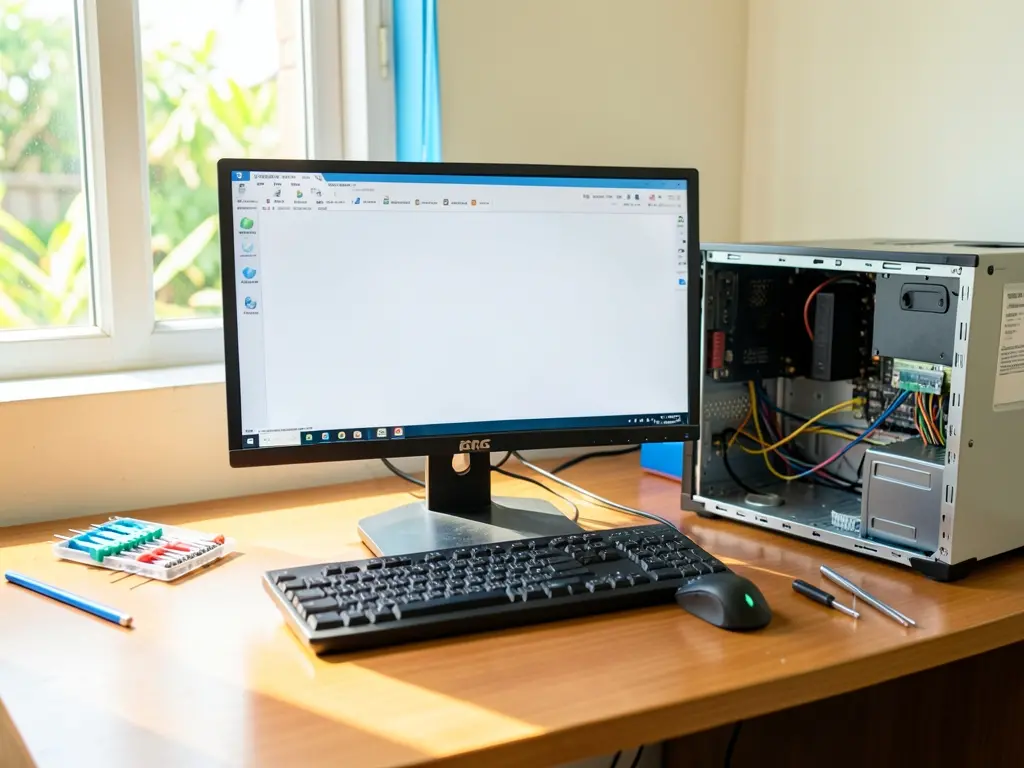
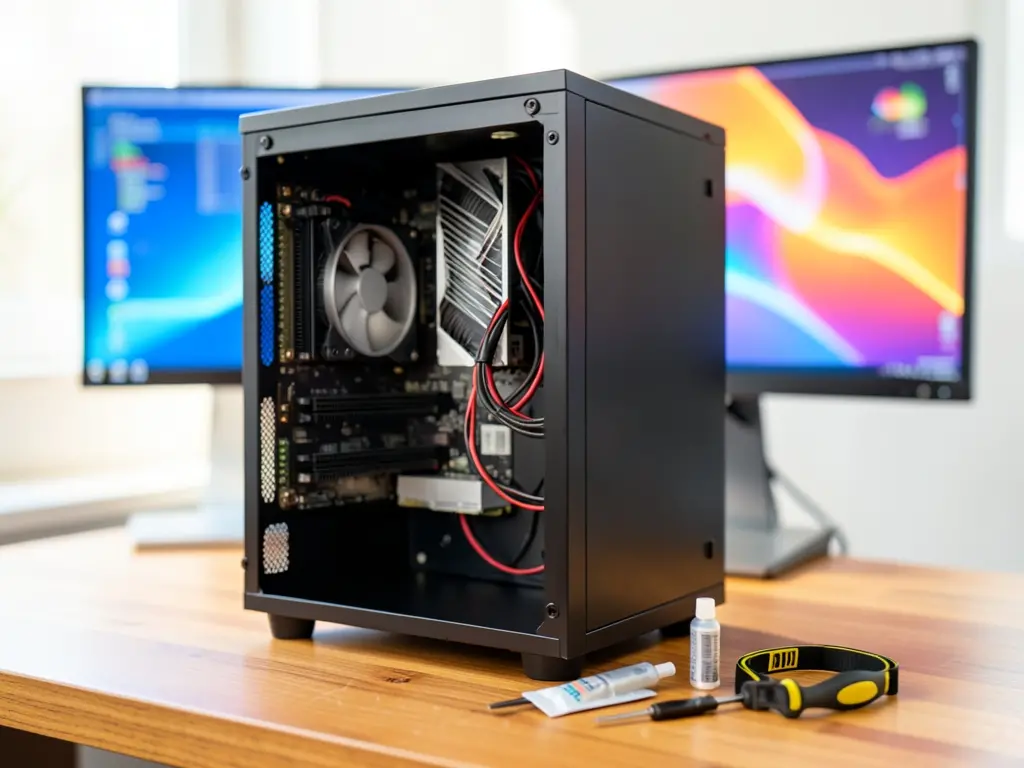
Khi máy tính gặp sự cố, việc cài đặt lại hệ điều hành và các phần mềm cần thiết thường là giải pháp cuối cùng nhưng lại hiệu quả nhất để đưa máy về trạng thái ổn định. Tại khu vực Phường Bình Lộc, Đồng Nai, nhu cầu tìm kiếm dịch vụ hỗ trợ cài đặt máy tính tại nhà hoặc từ xa đang tăng lên do nhiều người dùng gặp phải tình trạng máy chạy chậm, nhiễm mã độc hoặc lỗi hệ thống không thể khắc phục bằng các cách thông thường.
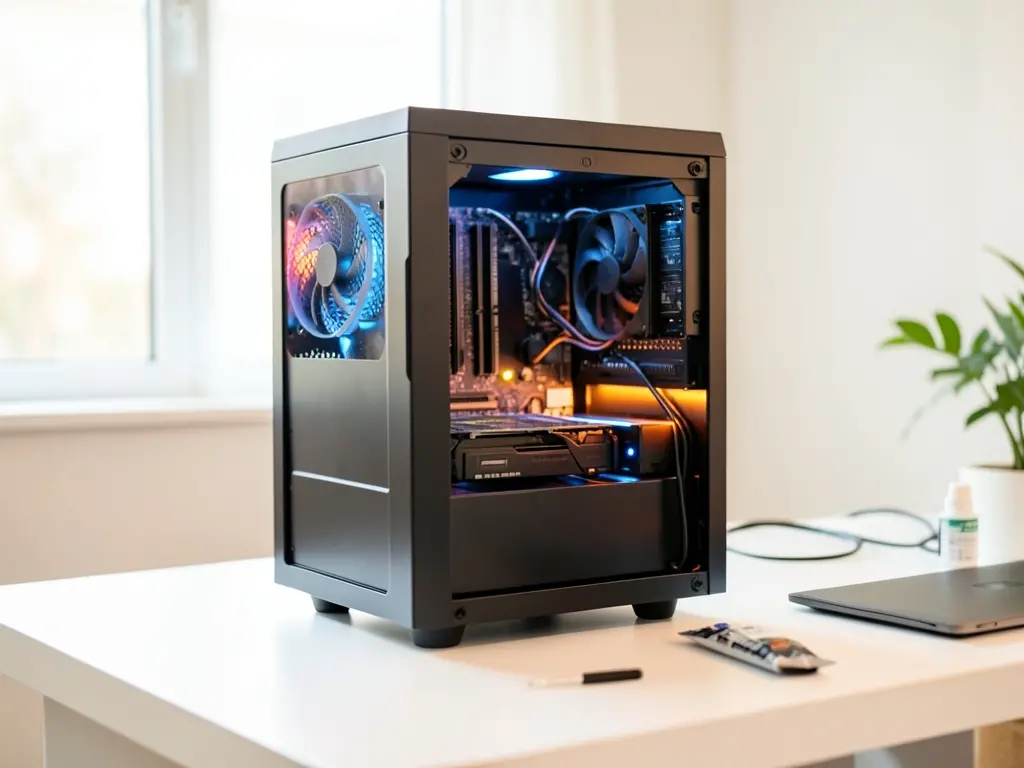
Bài viết này sẽ đi sâu vào các tình huống cụ thể cần cài lại máy, những chuẩn bị cần thiết trước khi thực hiện và cách phân biệt đâu là lỗi phần mềm đơn thuần với các vấn đề phần cứng nghiêm trọng hơn. Mục tiêu là giúp người dùng hiểu rõ bản chất công việc để phối hợp hiệu quả với kỹ thuật viên, tránh mất mát dữ liệu quan trọng.
Khi nào thực sự cần cài lại máy tính thay vì sửa lỗi
Không phải mọi dấu hiệu bất thường đều dẫn đến việc phải cài lại Windows. Việc lạm dụng giải pháp này có thể khiến bạn mất thời gian và công sức thiết lập lại môi trường làm việc. Dưới đây là các trường hợp điển hình mà việc cài đặt mới là cần thiết.
Hệ điều hành bị hỏng tập tin hệ thống nghiêm trọng. Khi các lệnh như System File Checker (SFC) hoặc DISM không thể sửa chữa các tập tin bị lỗi, hoặc máy liên tục rơi vào màn hình xanh (BSOD) với các mã lỗi khác nhau mà không rõ nguyên nhân gốc, việc cài lại là cách triệt để nhất.
Nhiễm mã độc ở mức độ sâu. Các loại virus, trojan hoặc ransomware (mã độc tống tiền) thế hệ mới thường có khả năng ẩn mình sâu trong hệ thống, chống lại các công cụ diệt virus thông thường. Nếu máy bị chặn các trang web diệt virus, trình duyệt tự động mở các quảng cáo lạ hoặc dữ liệu bị mã hóa, cài lại hệ điều hành là cách duy nhất để loại bỏ hoàn toàn.
Lỗi driver phần cứng không tương thích. Sau khi nâng cấp linh kiện như card đồ họa, RAM hoặc bo mạch chủ, đôi khi xung đột driver khiến máy không thể khởi động hoặc hoạt động không ổn định. Trong trường hợp này, cài lại Windows kèm theo bộ driver chuẩn từ nhà sản xuất giúp hệ thống nhận diện phần cứng chính xác.
Hiệu năng suy giảm không thể phục hồi. Máy tính sau nhiều năm sử dụng tích tụ hàng trăm phần mềm khởi động cùng lúc, registry (cơ sở dữ liệu cấu hình hệ thống) bị phình to và phân mảnh. Dù đã dọn dẹp bằng các công cụ như CCleaner hay Disk Cleanup, tốc độ khởi động và xử lý vẫn rất chậm. Cài lại máy giúp loại bỏ hoàn toàn các tàn dư này.

Những chuẩn bị bắt buộc trước khi cài đặt
Trước khi tiến hành bất kỳ thao tác cài đặt nào, việc sao lưu dữ liệu là bước sống còn. Bạn cần chép toàn bộ dữ liệu quan trọng trong ổ C (Desktop, Documents, Downloads, Pictures) và các phân vùng khác ra ổ cứng ngoài hoặc dịch vụ lưu trữ đám mây.
Xác định rõ ràng giữa việc cài lại Windows giữ nguyên dữ liệu và cài mới hoàn toàn (Clean Install). Cài mới hoàn toàn sẽ xóa sạch toàn bộ dữ liệu trên phân vùng hệ điều hành, đòi hỏi bạn phải có bản sao lưu đầy đủ. Nếu chỉ muốn giữ lại các tập tin cá nhân, tùy chọn Reset PC với “Keep my files” có thể phù hợp, nhưng vẫn tiềm ẩn rủi ro mất mát.
Chuẩn bị bộ cài đặt và driver. Bạn cần một USB boot có dung lượng tối thiểu 8GB chứa bộ cài Windows 10 hoặc Windows 11 chính hãng từ Microsoft. Ngoài ra, hãy tải sẵn các driver quan trọng như chipset, mạng (LAN/WiFi) và card đồ họa từ trang chủ nhà sản xuất laptop/mainboard trước khi mất kết nối mạng.
Kiểm tra sức khỏe ổ cứng. Sử dụng các công cụ như CrystalDiskInfo để đọc chỉ số SMART. Nếu ổ cứng có dấu hiệu hỏng hóc vật lý (bad sector, tuổi thọ thấp), việc cài lại hệ điều hành có thể không giải quyết được vấn đề mà còn khiến ổ cứng hỏng nhanh hơn. Trong trường hợp này, cần thay thế ổ cứng mới trước.
Quy trình hỗ trợ từ xa và tại nhà tại khu vực Bình Lộc
Đối với khu vực Phường Bình Lộc và các khu vực lân cận như xã Lộ 25, xã Xuân Thọ, hoặc khu vực giáp ranh Thành phố Long Khánh, việc di chuyển của kỹ thuật viên có thể gặp khó khăn nếu máy tính gặp lỗi không thể khởi động. Lúc này, phương án hỗ trợ từ xa thường được ưu tiên cho các lỗi phần mềm nhẹ.
Hỗ trợ từ xa áp dụng khi máy tính vẫn vào được Windows, có kết nối mạng internet ổn định. Kỹ thuật viên sẽ sử dụng các phần mềm điều khiển từ xa như UltraViewer hoặc TeamViewer để truy cập, kiểm tra và xử lý các vấn đề như dọn dẹp virus, cài đặt phần mềm văn phòng, hoặc tối ưu hóa hệ thống. Cách này giúp tiết kiệm thời gian chờ đợi và chi phí đi lại.
Hỗ trợ tại nhà cần thiết khi máy không lên nguồn, không vào được Windows, hoặc cần thay thế linh kiện phần cứng. Kỹ thuật viên sẽ mang theo USB boot đa năng, các bộ cài đặt và dụng cụ cần thiết để xử lý trực tiếp. Tại khu vực Bình Lộc, việc kết nối với Đội ngũ Máy Tính Xanh giúp quá trình đặt lịch và điều phối kỹ thuật viên đến tận nơi được thực hiện nhanh chóng hơn.
Sau khi cài đặt xong hệ điều hành, kỹ thuật viên sẽ tiến hành cài đặt các phần mềm cơ bản theo nhu cầu: bộ gõ tiếng Việt, trình duyệt web, phần mềm đọc PDF, và các tiện ích văn phòng. Đồng thời, các cấu hình mạng như DNS (hệ thống phân giải tên miền) hoặc IP tĩnh (nếu có yêu cầu đặc biệt từ nhà mạng) cũng được thiết lập lại.
Các lỗi thường gặp và cách xử lý sau khi cài đặt
Ngay cả sau khi cài đặt thành công, người dùng có thể gặp một số vấn đề phát sinh. Dưới đây là các tình huống phổ biến và hướng kiểm tra.
Không kết nối được mạng internet. Đây là lỗi phổ biến nhất do thiếu driver card mạng. Bạn cần kiểm tra trong Device Manager xem có dấu chấm than vàng ở mục Network Adapters không. Nếu có, hãy cài đặt driver từ USB đã chuẩn bị trước hoặc kết nối điện thoại qua USB để chia sẻ mạng tạm thời, sau đó tải driver chính thức.
Màn hình hiển thị độ phân giải thấp, màu sắc nhòe. Nguyên nhân là do chưa cài driver card đồ họa (VGA). Hãy truy cập trang chủ của Intel, AMD hoặc NVIDIA để tải đúng phiên bản driver tương ứng với model máy. Với laptop, ưu tiên tải từ trang hỗ trợ của nhà sản xuất như Dell, HP hoặc Asus để đảm bảo tính tương thích.
Thiếu các thư viện hỗ trợ (Runtime Libraries). Nhiều phần mềm và game yêu cầu Microsoft Visual C++ Redistributable hoặc .NET Framework. Nếu gặp thông báo lỗi thiếu file DLL khi mở ứng dụng, hãy cài đặt các gói này từ trang chủ Microsoft. Đây không phải là lỗi hệ điều hành mà là thiếu thành phần bổ trợ.
Âm thanh không phát ra. Tương tự như mạng và đồ họa, lỗi này thường do thiếu driver âm thanh (Audio Driver). Kiểm tra trong Device Manager mục Sound, video and game controllers. Nếu thiếu, cài đặt driver Realtek hoặc Conexant tương ứng.
Trong quá trình sử dụng, nếu gặp các vấn đề liên quan đến tốc độ ổ cứng hoặc nâng cấp lên SSD để cải thiện hiệu năng sau khi cài đặt, bạn có thể tham khảo thêm các giải pháp kỹ thuật tại Macbooks Việt Nam để có thêm góc nhìn về phần cứng.
Lưu ý quan trọng về dữ liệu và bản quyền
Tuyệt đối không sử dụng các công cụ crack, key lậu hoặc activator để kích hoạt Windows và Office. Các phần mềm này thường chứa mã độc ẩn, gây mất an toàn dữ liệu và có thể biến máy tính của bạn thành công cụ tấn công mạng. Hãy sử dụng key bản quyền chính hãng hoặc các giải pháp miễn phí hợp pháp như LibreOffice, OpenOffice.
Việc cài lại Windows không phải là giải pháp cho mọi lỗi phần cứng. Nếu máy có dấu hiệu chập chờn về nguồn, màn hình nhấp nháy hoặc có tiếng kêu lạ từ ổ cứng, cần kiểm tra phần cứng trước khi can thiệp phần mềm. Việc cài đặt hệ điều hành trên một linh kiện đang hỏng sẽ không mang lại kết quả và có thể làm hỏng thêm dữ liệu.
Cuối cùng, hãy luôn duy trì thói quen sao lưu dữ liệu định kỳ. Dù máy tính có ổn định đến đâu, sự cố có thể xảy ra bất cứ lúc nào. Sử dụng ổ cứng ngoài hoặc các dịch vụ lưu trữ trực tuyến để bảo vệ những tập tin quan trọng nhất.