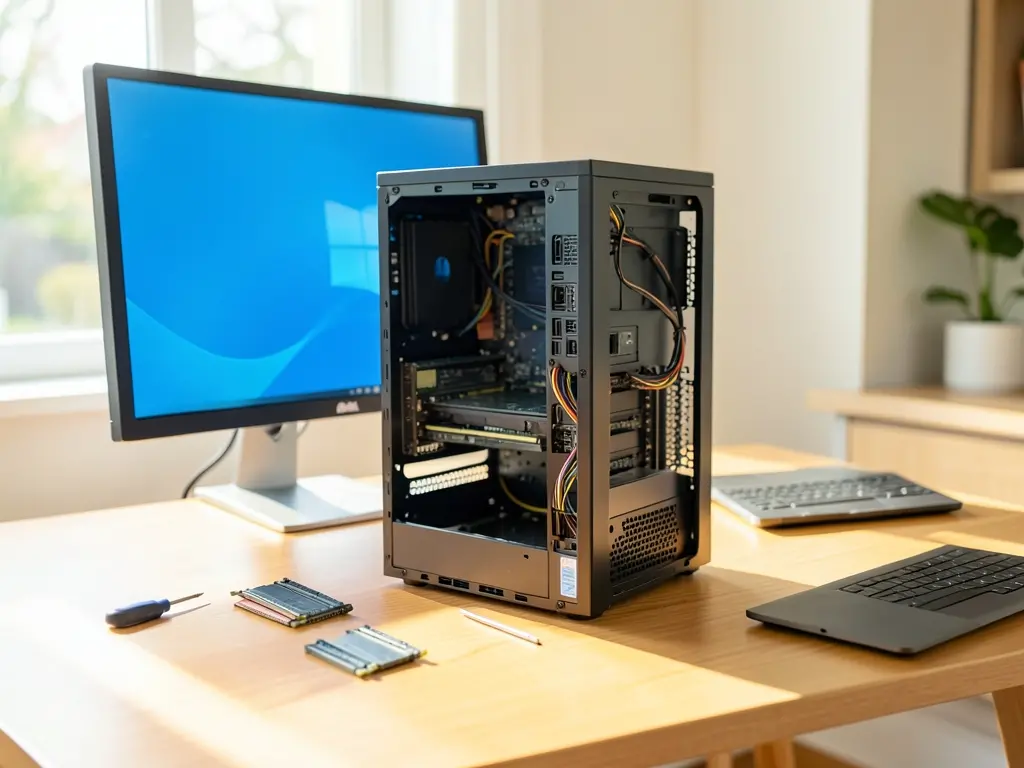
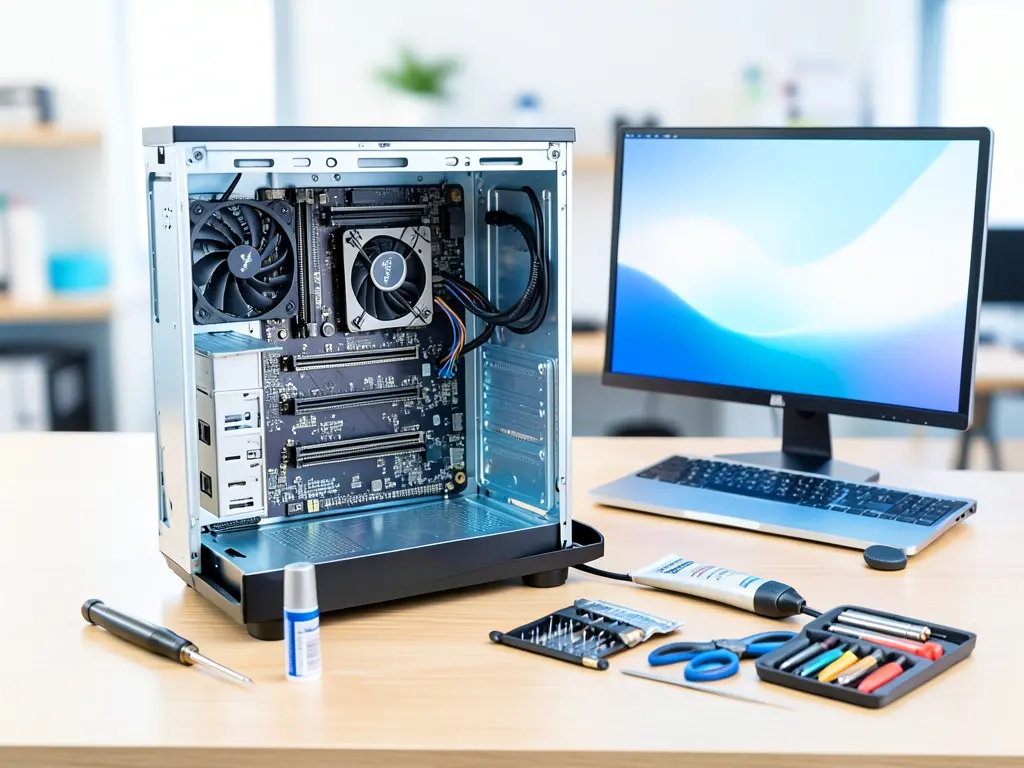
Bạn đang gặp khó khăn khi máy tính vừa cài lại Windows nhưng không kết nối được mạng, thiếu driver, hoặc chưa cài đủ phần mềm cần thiết cho công việc? Tại khu vực phường Nguyễn Đại Năng, Hải Phòng, nhu cầu tìm hỗ trợ cài máy tính tại nhà thường xuất phát từ những tình huống cụ thể như vậy. Bài viết này tập trung vào việc giúp bạn xác định đúng vấn đề đang gặp, chuẩn bị thông tin trước khi gọi thợ, và chọn hình thức hỗ trợ phù hợp với điều kiện thực tế của gia đình hoặc văn phòng nhỏ.
Một hiểu lầm phổ biến là “cài máy tính” chỉ đơn thuần là chép file ISO Windows vào USB rồi chạy trình cài. Trên thực tế, phần lớn sự cố phát sinh sau khi cài mới nằm ở khâu hoàn thiện: driver chipset, card mạng, card đồ họa, âm thanh, và các phần mềm nền tảng. Nếu máy không có driver mạng, bạn không thể tải driver còn thiếu — đây là vòng lặp khiến nhiều người phải gọi hỗ trợ dù đã tự cài được hệ điều hành.
Khi nào bạn thực sự cần hỗ trợ cài máy tính tại nhà
Có ba nhóm tình huống điển hình. Thứ nhất là máy mới mua linh kiện hoặc máy ráp sẵn nhưng chưa có hệ điều hành, cần cài Windows bản quyền kèm driver đầy đủ. Thứ hai là máy đang dùng bỗng chậm, lỗi khởi động, hoặc nhiễm phần mềm không mong muốn, người dùng muốn cài lại để làm sạch hệ thống. Thứ ba là máy đã cài lại nhưng thiếu driver, lỗi mạng, không nhận thiết bị ngoại vi, hoặc chưa cài được phần mềm chuyên dụng như máy in, phần mềm kế toán, phần mềm thiết kế.
Với nhóm thứ ba, bạn nên kiểm tra trước vài điểm cơ bản để mô tả chính xác cho người hỗ trợ. Mở Device Manager (trình quản lý thiết bị) và xem có mục nào hiển thị dấu chấm than vàng không. Nếu có, đó thường là thiếu driver. Kiểm tra kết nối mạng bằng cách xem biểu tượng mạng ở góc phải màn hình; nếu có dấu X đỏ hoặc biểu tượng quả địa cầu, vấn đề nằm ở card mạng hoặc cấu hình IP, DNS. Bạn cũng có thể mở Command Prompt và chạy lệnh ipconfig /all để xem máy có nhận địa chỉ IP hay không — dù thao tác này không bắt buộc, nó giúp người hỗ trợ khoanh vùng nhanh hơn.
Một điểm cần lưu ý: không phải mọi lỗi đều cần cài lại Windows. Lỗi mạng có thể do driver hoặc do router; lỗi chậm có thể do ổ cứng hoặc do phần mềm khởi động cùng hệ thống; lỗi âm thanh thường chỉ là driver. Việc cài lại hệ điều hành là thao tác có rủi ro mất dữ liệu, nên chỉ nên thực hiện khi đã xác định nguyên nhân hoặc khi người dùng chủ động muốn làm sạch máy.

Chuẩn bị gì trước khi gọi hỗ trợ
Việc chuẩn bị tốt giúp buổi hỗ trợ diễn ra nhanh và ít phát sinh. Trước tiên, hãy sao lưu dữ liệu quan trọng ra ổ cứng ngoài hoặc dịch vụ lưu trữ đám mây. Nếu máy không khởi động được vào Windows, bạn có thể dùng USB cứu hộ để sao chép dữ liệu trước khi cài lại — đây là bước không nên bỏ qua, vì thao tác cài đặt hoặc phân vùng lại ổ đĩa có thể xóa toàn bộ dữ liệu.
Thứ hai, ghi lại cấu hình máy: tên mainboard, CPU, dung lượng RAM, loại ổ cứng (SSD hay HDD), và tên card mạng nếu biết. Những thông tin này giúp người hỗ trợ chuẩn bị đúng bộ driver thay vì tải nhầm. Thứ ba, liệt kê các phần mềm bắt buộc phải có sau khi cài: trình duyệt, bộ Office, phần mềm đọc PDF, phần mềm diệt virus chính hãng, và các phần mềm đặc thù như máy in, phần mềm kế toán, phần mềm thiết kế. Thứ tư, xác nhận bạn có bản quyền Windows hay chưa — nếu chưa, nên dùng bản dùng thử hợp lệ hoặc mua bản quyền, không sử dụng công cụ bẻ khóa vì tiềm ẩn rủi ro bảo mật và không ổn định khi cập nhật.
Nếu bạn đang cân nhắc nâng cấp thiết bị thay vì chỉ cài lại phần mềm, có thể tham khảo thêm thông tin về Macbooks Việt Nam để so sánh phương án phần cứng trước khi quyết định.
Các hình thức hỗ trợ và cách chọn
Hiện có ba hình thức phổ biến. Hỗ trợ từ xa phù hợp với các lỗi phần mềm, driver, cấu hình mạng, hoặc cài đặt phần mềm — người hỗ trợ kết nối qua công cụ điều khiển từ xa và thao tác trực tiếp, bạn chỉ cần máy có kết nối mạng. Hỗ trợ tại nhà phù hợp khi máy không lên nguồn, không vào được Windows, cần thay linh kiện, hoặc cần cài lại hệ điều hành từ USB. Hỗ trợ mang máy đến cửa hàng phù hợp với các trường hợp cần kiểm tra phần cứng chuyên sâu hoặc thay thế linh kiện.
Với khu vực phường Nguyễn Đại Năng và các khu vực lân cận như An Dương, Nam Sơn, hay ven trục đường Quốc lộ 5, việc tìm người hỗ trợ tận nơi thường thuận tiện hơn so với di chuyển thiết bị. Bạn nên hỏi rõ trước về phạm vi công việc, thời gian dự kiến, và cách xử lý dữ liệu để tránh phát sinh. Nếu cần một đầu mối tổng hợp về dịch vụ cài đặt PC tại nhà, bạn có thể xem qua để nắm các gói hỗ trợ và đối chiếu với nhu cầu thực tế của mình.
Một số người dùng ở khu vực lân cận đã từng tìm hiểu theo hướng tương tự, chẳng hạn kinh nghiệm hỗ trợ cài đặt máy tính theo nhu cầu ở phường Quy Nhơn Đông hoặc quy trình tra cứu hỗ trợ cài đặt máy tính tại phường Bắc Cam Ranh. Những bài này chủ yếu giúp bạn hình dung các bước kiểm tra trước khi liên hệ, không thay thế việc đánh giá trực tiếp tình trạng máy.
Những việc nên và không nên làm khi tự xử lý
Nếu bạn muốn tự thực hiện một phần trước khi gọi hỗ trợ, hãy giới hạn ở các thao tác an toàn. Nên kiểm tra và cập nhật driver qua Windows Update trước, vì nhiều driver cơ bản được phân phối qua kênh này. Nên dùng các công cụ kiểm tra ổ cứng để xem tình trạng SMART, tránh cài lại Windows trên ổ cứng đã có dấu hiệu hỏng. Nên kiểm tra kết nối mạng bằng cách thử cáp khác, cổng khác, hoặc thiết bị khác để loại trừ nguyên nhân từ router. Có thể tham khảo các tiện ích kiểm tra mạng, dọn file tạm, kiểm tra dung lượng ổ đĩa — nhưng chỉ tải từ trang chính thức của nhà phát triển.
Không nên tự sửa Registry nếu không nắm rõ khóa đang thao tác, vì một thay đổi sai có thể khiến Windows không khởi động được. Không nên can thiệp BIOS khi chưa đọc tài liệu của nhà sản xuất mainboard. Không nên dùng công cụ kích hoạt bản quyền không chính thức, vì vừa vi phạm bản quyền vừa có nguy cơ cài mã độc. Không nên format hoặc phân vùng lại ổ đĩa khi chưa sao lưu dữ liệu — đây là thao tác không thể hoàn tác.
Khi liên hệ hỗ trợ, hãy mô tả ngắn gọn: máy đang ở trạng thái nào, bạn đã thử gì, và bạn cần gì sau khi hoàn tất. Cách mô tả rõ ràng giúp tiết kiệm thời gian cho cả hai bên và giảm khả năng phải làm lại. Nếu máy có dữ liệu quan trọng như hồ sơ công việc, ảnh gia đình, hoặc dữ liệu kế toán, hãy nêu rõ để người hỗ trợ có phương án sao lưu trước khi thao tác.