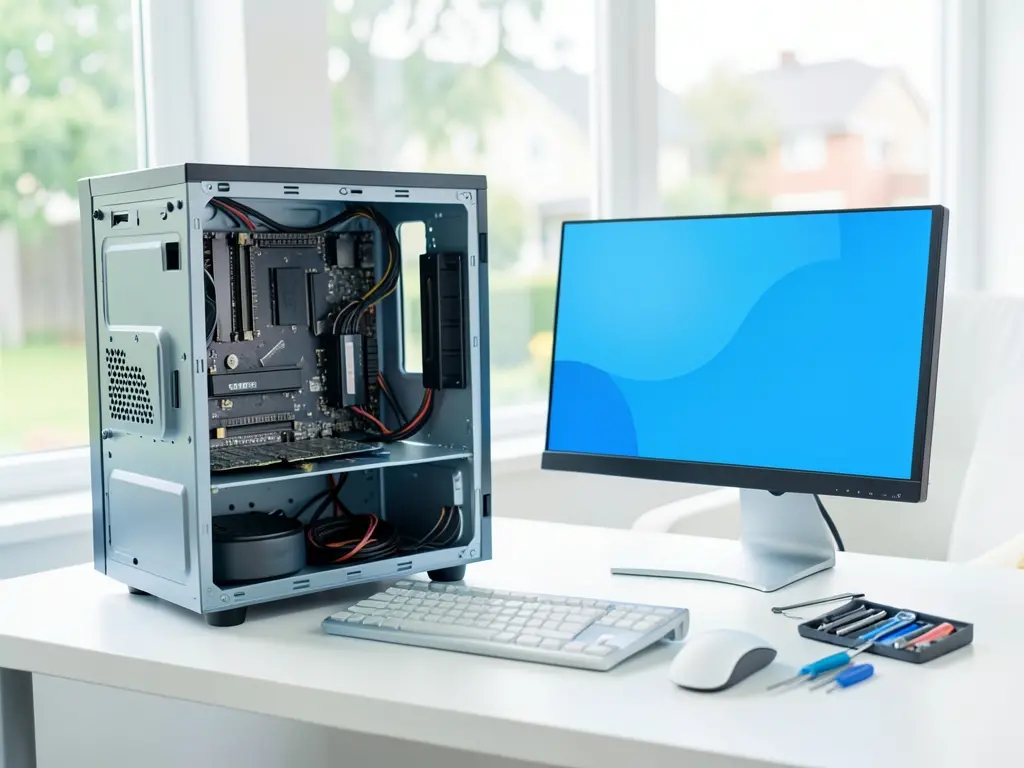
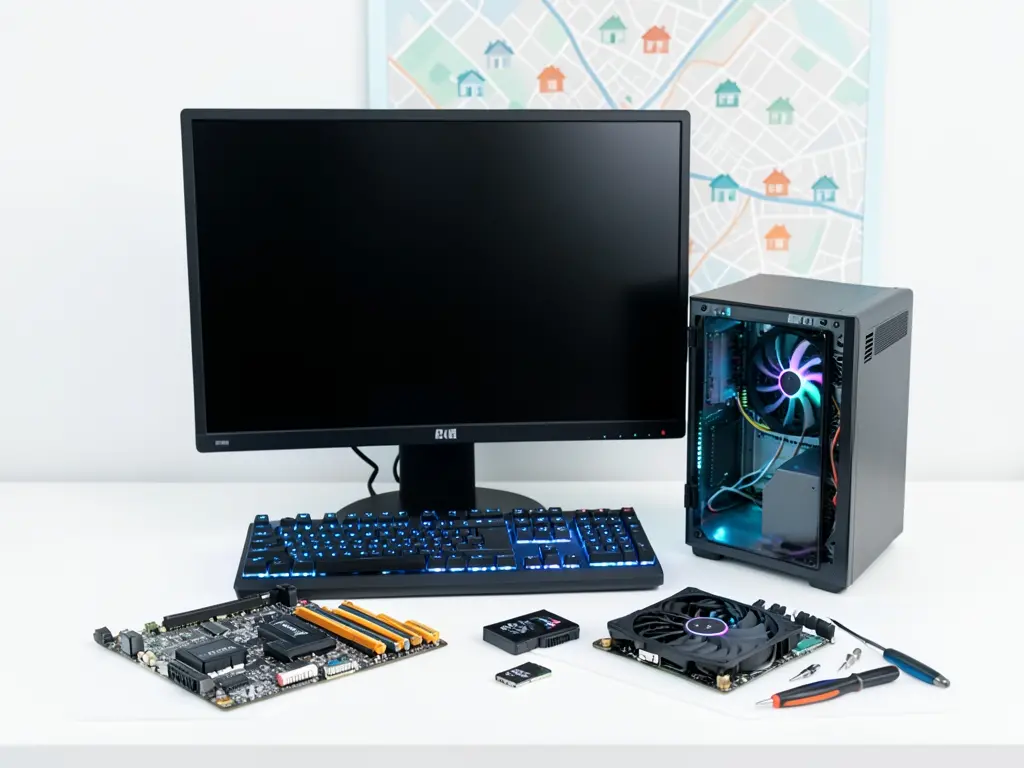
Người dùng tại phường Nguyễn Trãi, Hải Phòng thường tìm hỗ trợ cài máy tính khi vừa mua máy mới, vừa nâng cấp ổ cứng hoặc sau khi hệ điều hành cũ chạy quá chậm và nhiều lỗi. Nhu cầu thực tế không chỉ là “cài lại Windows” mà còn gồm thiết lập driver, phần mềm văn phòng, kết nối máy in, cấu hình mạng nội bộ và bảo đảm dữ liệu cũ được giữ lại đúng cách.
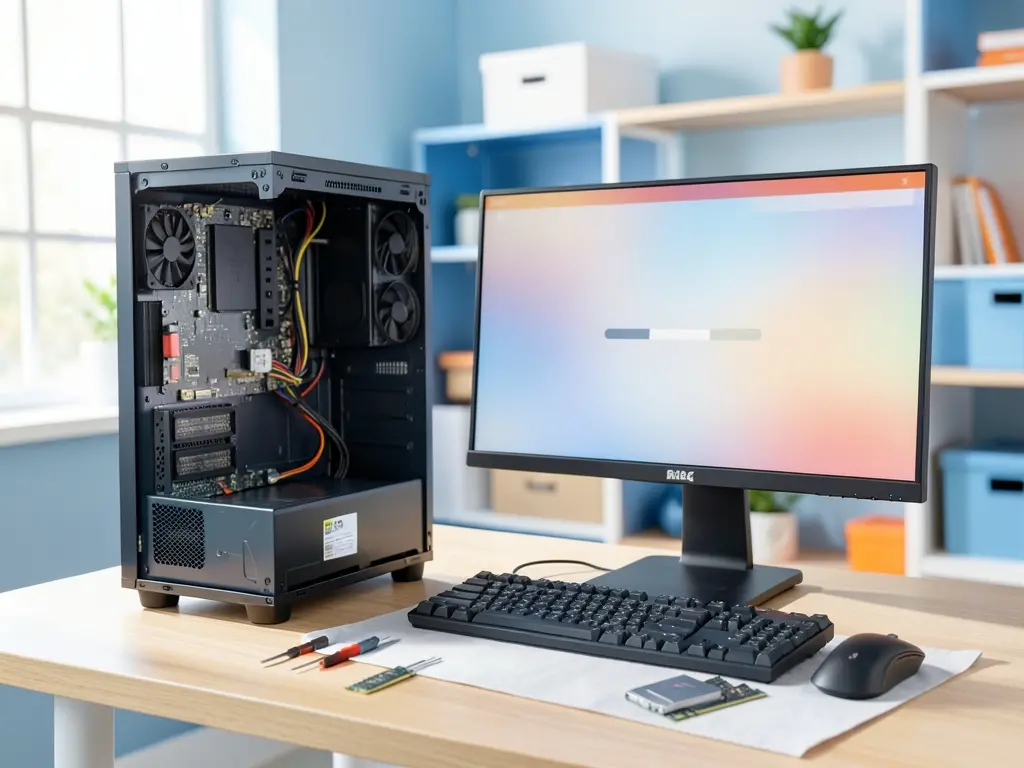
Trong nhiều trường hợp, người dùng muốn được cài máy tính tại nhà để không phải tháo máy mang đi, đặc biệt với máy để bàn có nhiều dây kết nối hoặc máy đang chứa dữ liệu công việc chưa sao lưu. Việc hỗ trợ tại chỗ giúp kiểm tra được cả phần cứng lẫn phần mềm trong cùng một lần, thay vì chỉ xử lý phần hệ điều hành.
Các trường hợp thường cần hỗ trợ cài máy tính
Máy mới mua hoặc vừa thay linh kiện là nhóm phổ biến nhất. Ổ cứng mới chưa có hệ điều hành, hoặc có sẵn bản Windows không đúng phiên bản khiến người dùng lúng túng khi tự cài. Với máy để bàn lắp ráp, việc thiếu driver chipset hoặc driver card mạng khiến máy không nhận Internet ngay sau khi cài, dẫn đến không thể tải driver còn thiếu.
Máy đang chạy chậm, khởi động lâu, treo giữa chừng hoặc xuất hiện màn hình xanh là nhóm thứ hai. Không phải trường hợp nào cũng cần cài lại hệ điều hành. Nhiều máy chỉ cần kiểm tra ổ cứng, dọn tiến trình khởi động cùng hệ thống hoặc xử lý driver xung đột. Nếu ổ cứng cơ đã có dấu hiệu hỏng, cài lại Windows trên nền ổ đó sẽ không giải quyết được vấn đề gốc.
Nhóm thứ ba là máy dùng cho công việc đặc thù: máy kế toán cần phần mềm hóa đơn, máy văn phòng cần kết nối máy in mạng, máy học online cần webcam và micro ổn định. Với các trường hợp này, yêu cầu không dừng ở việc cài xong hệ điều hành mà cần kiểm tra từng thiết bị ngoại vi hoạt động đúng sau khi hoàn tất.
Cách hỗ trợ được thực hiện
Trước khi thao tác bất kỳ bước nào có khả năng ảnh hưởng dữ liệu, việc sao lưu cần được xác nhận rõ ràng. Cài lại hệ điều hành, phân vùng lại ổ cứng hoặc reset máy đều có nguy cơ mất dữ liệu nếu không sao lưu trước. Người dùng nên chỉ rõ những thư mục quan trọng như tài liệu công việc, ảnh, dữ liệu phần mềm kế toán để được kiểm tra riêng thay vì sao lưu toàn bộ ổ cứng một cách máy móc.
Bước kiểm tra phần cứng thường được làm trước khi cài hệ điều hành. Một ổ cứng có lỗi bad sector sẽ khiến quá trình cài đặt thất bại giữa chừng hoặc máy chạy không ổn định sau đó. RAM lỗi cũng gây ra hiện tượng màn hình xanh ngay cả trên bản Windows mới cài sạch. Kiểm tra sơ bộ giúp tránh việc cài đi cài lại nhiều lần mà không tìm ra nguyên nhân.
Sau khi hệ điều hành được cài, phần driver cần được xử lý theo đúng thứ tự: chipset, card mạng, card đồ họa, âm thanh và các thiết bị ngoại vi. Nếu bỏ qua driver chipset, máy có thể nhận đủ thiết bị nhưng hoạt động không ổn định, đặc biệt với các dòng laptop đời mới cần driver quản lý nguồn riêng.
Phần mềm thiết yếu được cài theo nhu cầu thực tế thay vì cài tràn lan. Trình duyệt, bộ gõ tiếng Việt, phần mềm đọc PDF, công cụ nén file và bộ phần mềm văn phòng là nhóm cơ bản. Với máy dùng cho công việc đặc thù, cần thêm phần mềm chuyên dụng nhưng phải dùng bản quyền hợp lệ — không cài phần mềm crack hoặc bản vá lậu vì rủi ro bảo mật và lỗi hệ thống về sau.

Thông tin cần chuẩn bị trước khi hỗ trợ
Người dùng nên chuẩn bị sẵn một số thông tin để quá trình hỗ trợ diễn ra nhanh hơn:
- Mục đích sử dụng chính của máy: văn phòng, kế toán, học online, đồ họa hay giải trí.
- Tình trạng dữ liệu hiện có và thư mục quan trọng cần giữ lại.
- Tài khoản và mật khẩu đăng nhập các phần mềm đang dùng nếu cần cài lại.
- Thông tin tài khoản Microsoft hoặc bản quyền Windows đi kèm máy.
- Danh sách thiết bị ngoại vi cần kết nối: máy in, máy scan, webcam, màn hình phụ.
Với máy đang dùng phần mềm kế toán hoặc phần mềm quản lý bán hàng, cần xác định rõ dữ liệu được lưu trên máy hay trên máy chủ nội bộ. Nếu dữ liệu nằm trên máy chủ, việc cài lại máy trạm đơn giản hơn nhiều so với khi toàn bộ dữ liệu lưu cục bộ. Trường hợp phức tạp như vậy thường cần phối hợp với đơn vị cung cấp phần mềm để tránh sai lệch dữ liệu sau khi cài lại.
Những lưu ý khi tự cài máy tính
Người dùng có thể tự cài hệ điều hành nếu đã quen thao tác với BIOS và USB boot. Tuy nhiên, một số điểm dễ bỏ qua gây lỗi về sau. Thứ nhất là chọn sai chuẩn ổ cứng (MBR hay GPT) khiến máy không boot được hoặc không nhận đủ dung lượng ổ. Thứ hai là bỏ qua bước kích hoạt bản quyền Windows, dẫn đến hệ điều hành bị khóa tính năng sau một thời gian. Thứ ba là cài driver từ nguồn không rõ ràng, dễ dính phần mềm độc hại đi kèm.
Với các dòng laptop đời mới, việc cài lại Windows có thể gặp khó khăn do thiếu driver Intel RST hoặc driver chipset đặc thù. Nếu không xử lý đúng, màn hình cài đặt Windows sẽ không nhận ổ cứng dù ổ vẫn hoạt động bình thường. Trường hợp này cần nạp driver trong quá trình cài đặt thay vì cài xong mới xử lý.
Việc cài lại hệ điều hành không nên được coi là giải pháp mặc định cho mọi lỗi. Nhiều sự cố chỉ cần xử lý ở mức phần mềm như làm sạch registry, gỡ phần mềm xung đột hoặc cập nhật driver. Cài lại Windows chỉ nên thực hiện khi hệ điều hành đã hỏng ở mức không thể phục hồi hoặc khi người dùng thực sự muốn làm mới toàn bộ máy.
Tại khu vực Hải Phòng, các phường lân cận như Lê Thanh Nghị, Tứ Minh hay Trần Hưng Đạo có nhu cầu tương tự và thường được xử lý theo cùng quy trình. Người dùng tại phường Thành Đông, An Biên hoặc các khu vực khác cũng có thể tham khảo cách hỗ trợ đã được trình bày trong các bài viết trước để nắm rõ hơn phạm vi công việc: hỗ trợ cài đặt máy tính tại phường Lê Thanh Nghị và dịch vụ cài máy tính tại phường Tứ Minh. Với những trường hợp cần xử lý chuyên sâu về hệ thống hoặc mạng nội bộ doanh nghiệp, có thể tham khảo thêm Dịch vụ Tin Học Việt để được tư vấn đúng phạm vi.
Việc hỗ trợ cài máy tính tại phường Nguyễn Trãi về cơ bản không khác nhiều so với các khu vực khác, nhưng điều kiện thực tế của từng máy quyết định khối lượng công việc. Một máy mới mua có thể chỉ mất một buổi để hoàn tất, trong khi một máy đã dùng nhiều năm có ổ cứng yếu cần thêm thời gian kiểm tra và sao lưu dữ liệu. Chuẩn bị thông tin rõ ràng trước khi hỗ trợ giúp giảm thời gian xử lý và hạn chế rủi ro mất dữ liệu ngoài ý muốn.