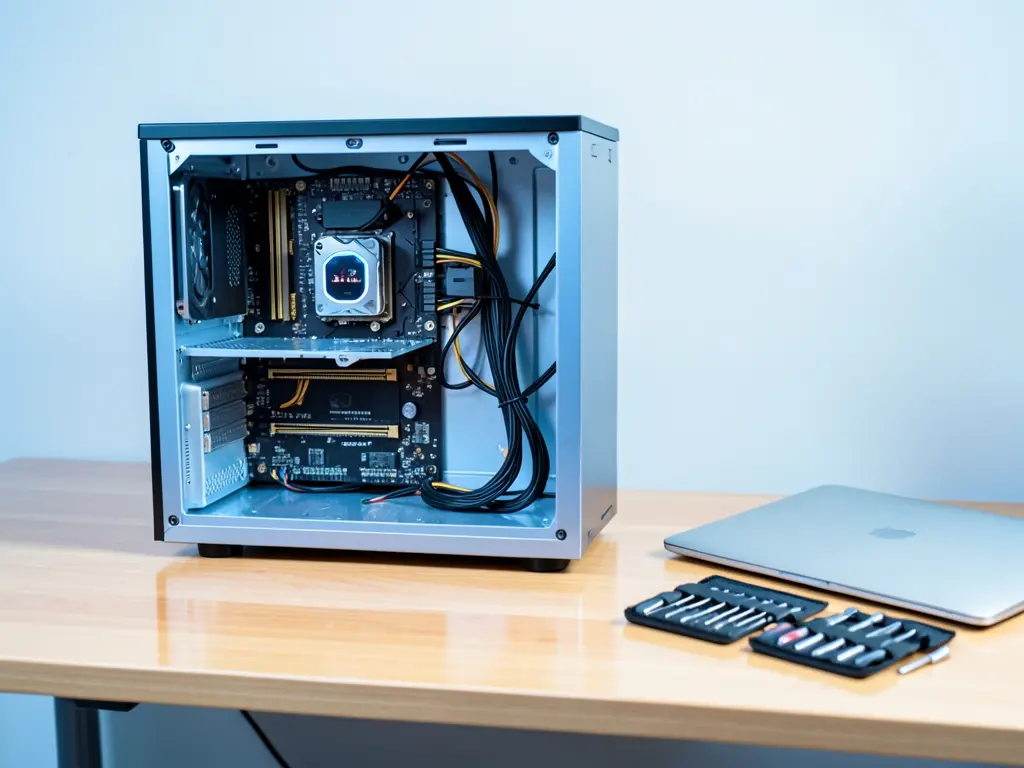
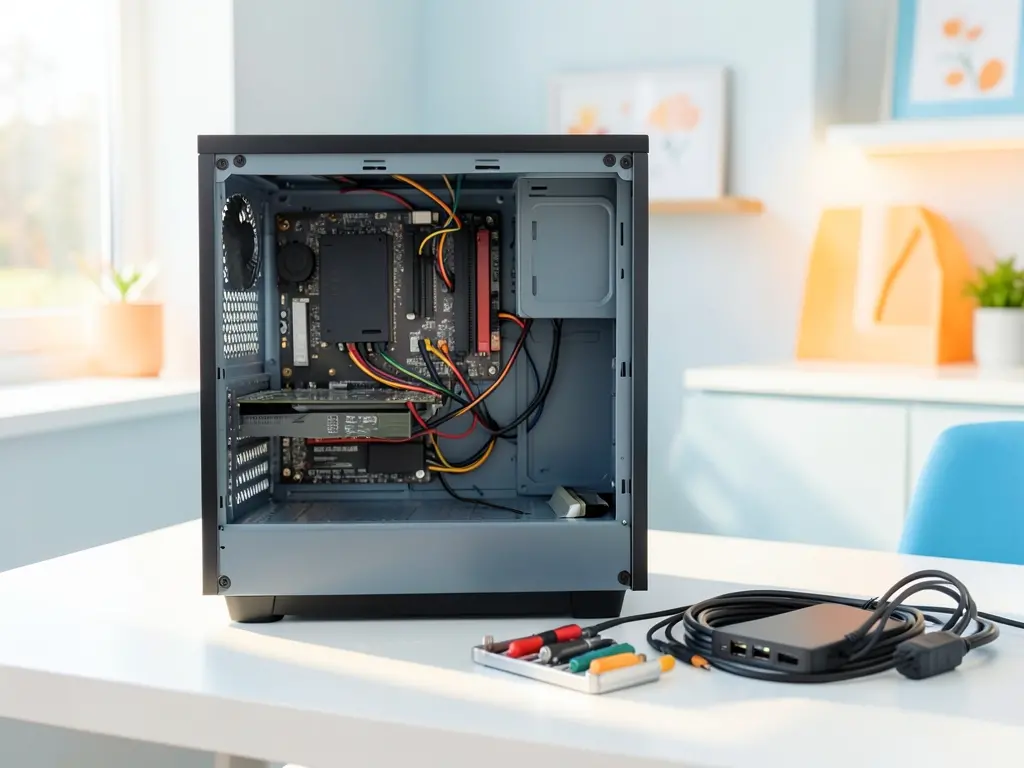
Khi máy tính bàn hoặc laptop tại nhà gặp vấn đề về hệ điều hành, nhiều người dân ở phường Bồng Lai (thị xã Quế Võ, Bắc Ninh) bắt đầu tìm kiếm phương án xử lý phù hợp. Nhu cầu tham khảo dịch vụ cài máy tính tại phường Bồng Lai, Bắc Ninh không chỉ dừng ở việc cài lại Windows cho máy chạy chậm, mà còn bao gồm thiết lập driver, phần mềm văn phòng, diệt virus và cấu hình mạng sau khi cài đặt. Bài viết này tổng hợp những tình huống thường gặp, cách các đơn vị hỗ trợ xử lý và những gì người dùng nên chuẩn bị trước khi gọi kỹ thuật viên đến tận nơi.
Các tình huống thường cần cài máy tính tại Bồng Lai
Máy tính sau một thời gian sử dụng thường xuất hiện các dấu hiệu khiến người dùng cân nhắc cài lại hệ điều hành. Ở khu vực Bồng Lai và các phường lân cận như Phượng Mao, Ngọc Xá, Việt Hùng, tình trạng mất điện đột ngột hoặc nguồn điện không ổn định cũng là nguyên nhân khiến file hệ thống bị lỗi, máy không khởi động được hoặc treo ở màn hình logo.
Một số trường hợp điển hình mà người dân địa phương thường gặp:
- Máy khởi động chậm, đơ sau khi đăng nhập, mất nhiều phút mới mở được trình duyệt.
- Xuất hiện màn hình xanh báo lỗi lặp lại, máy tự khởi động lại không rõ nguyên nhân.
- Ổ cứng báo lỗi, phân vùng bị mất, không truy cập được dữ liệu.
- Nâng cấp từ ổ HDD sang SSD nhưng chưa biết cách chuyển hệ điều hành và dữ liệu.
- Máy mới mua linh kiện, lắp ráp xong chưa có Windows và driver đi kèm.
- Máy tính dùng cho cửa hàng, văn phòng nhỏ cần cài phần mềm bán hàng, kế toán, máy in hóa đơn.
Với máy tính phục vụ công việc, việc cài lại hệ điều hành không đơn thuần là chạy bộ cài đặt. Cần xác định đúng phiên bản Windows phù hợp với cấu hình, cài driver gốc của bo mạch chủ, card đồ họa, card mạng, sau đó thiết lập lại phần mềm nghiệp vụ. Nếu bỏ qua bước driver, máy có thể vẫn chạy nhưng âm thanh không có, cổng USB không nhận hoặc mạng chập chờn.
Phân biệt lỗi phần mềm và lỗi phần cứng trước khi cài lại
Không phải trường hợp nào máy chậm cũng cần cài lại Windows. Việc xác định đúng nguyên nhân giúp tránh mất thời gian và hạn chế rủi ro mất dữ liệu. Dưới đây là cách phân biệt cơ bản mà kỹ thuật viên thường thực hiện tại nhà khách hàng.
Với lỗi phần mềm, máy vẫn vào được hệ điều hành, có thể mở Task Manager để kiểm tra mức sử dụng CPU, RAM và ổ đĩa. Nếu ổ đĩa thường xuyên ở mức 100% dù chỉ mở vài ứng dụng, nguyên nhân có thể đến từ tiến trình nền, phần mềm khởi động cùng hệ thống hoặc ổ cứng đã xuống cấp. Công cụ như CrystalDiskInfo giúp đọc tình trạng sức khỏe ổ cứng, còn các tiện ích dọn dẹp file tạm như Disk Cleanup có sẵn trong Windows hỗ trợ giải phóng dung lượng.
Với lỗi phần cứng, triệu chứng thường rõ hơn: máy không lên nguồn, quạt quay nhưng không xuất hình, có tiếng bíp từ mainboard, hoặc máy tự tắt sau vài phút. Trường hợp này cài lại hệ điều hành không giải quyết được vấn đề. Cần kiểm tra nguồn, RAM, ổ cứng hoặc keo tản nhiệt trước.
Một số dấu hiệu giúp khoanh vùng nhanh:
- Máy vào được Windows nhưng ứng dụng crash liên tục: nghiêng về lỗi phần mềm hoặc driver xung đột.
- Máy báo “No bootable device”: kiểm tra dây cáp ổ cứng, phân vùng khởi động hoặc chế độ boot trong BIOS.
- Máy chạy chậm nhưng ổ cứng vẫn khỏe: có thể do RAM thiếu hoặc nhiều phần mềm chạy nền.
- Máy nóng, tự tắt khi chạy nặng: kiểm tra tản nhiệt, tra keo tản nhiệt cho CPU.
Việc xác định đúng nguyên nhân ngay từ đầu giúp tiết kiệm chi phí. Nếu chỉ cần vệ sinh máy, thay keo tản nhiệt và tối ưu hệ thống, không nhất thiết phải cài lại Windows.

Quy trình hỗ trợ cài đặt máy tính tận nơi
Khi khách hàng tại Bồng Lai liên hệ dịch vụ, quy trình thường bắt đầu bằng việc trao đổi qua điện thoại để nắm tình trạng máy, cấu hình dự kiến và mục đích sử dụng. Bước này giúp kỹ thuật viên chuẩn bị sẵn bộ cài, driver phù hợp và dụng cụ cần thiết, hạn chế việc phải quay lại nhiều lần.
Tiếp theo là kiểm tra thực tế tại nhà. Kỹ thuật viên xem tình trạng máy, đọc thông tin phần cứng, kiểm tra sức khỏe ổ cứng và sao lưu dữ liệu quan trọng nếu khách hàng đồng ý. Đây là bước quan trọng, đặc biệt với máy chứa dữ liệu công việc, hình ảnh gia đình hoặc tài liệu học tập.
Sau khi sao lưu, tiến hành cài đặt hệ điều hành. Tùy cấu hình máy, kỹ thuật viên tư vấn phiên bản Windows phù hợp, thường là Windows 10 hoặc Windows 11 với máy có cấu hình đủ điều kiện. Việc cài đặt bao gồm phân vùng ổ đĩa, định dạng, cài hệ điều hành, sau đó cài driver gốc từ trang chủ nhà sản xuất bo mạch chủ hoặc laptop.
Bước cuối là cài phần mềm cần thiết theo nhu cầu: bộ Office hoặc phần mềm văn phòng miễn phí, trình duyệt, phần mềm diệt virus, công cụ nén file, ứng dụng đọc PDF. Với máy dùng cho cửa hàng, cần cài thêm phần mềm bán hàng và cấu hình máy in. Sau khi hoàn tất, kỹ thuật viên kiểm tra kết nối mạng, kiểm tra âm thanh, cổng USB và bàn giao lại máy cho khách hàng.
Trong trường hợp khách hàng không có sẵn bộ cài hoặc muốn tham khảo thêm phương án trước khi quyết định, có thể xem thông tin về cài đặt máy tính tận nơi để nắm rõ phạm vi hỗ trợ. Việc tìm hiểu trước giúp khách hàng chủ động hơn khi trao đổi với kỹ thuật viên.
Những gì cần chuẩn bị trước khi gọi hỗ trợ
Chuẩn bị tốt trước khi kỹ thuật viên đến giúp quá trình xử lý diễn ra nhanh hơn và giảm rủi ro mất dữ liệu. Dưới đây là những việc người dùng nên làm.
Sao lưu dữ liệu quan trọng ra ổ cứng ngoài hoặc dịch vụ lưu trữ đám mây. Dù kỹ thuật viên có sao lưu trước khi cài, việc tự chuẩn bị một bản sao là cần thiết, đặc biệt với máy đang có dấu hiệu ổ cứng yếu. Các lỗi như “S.M.A.R.T status bad” cảnh báo ổ cứng sắp hỏng, khi đó việc sao lưu càng phải thực hiện sớm.
Ghi lại thông tin tài khoản và mật khẩu các phần mềm quan trọng. Sau khi cài lại hệ điều hành, các tài khoản như email, phần mềm kế toán, phần mềm bán hàng thường phải đăng nhập lại. Nếu quên mật khẩu, việc khôi phục có thể mất thời gian.
Với máy tính cơ quan hoặc cửa hàng, cần thông báo trước cho kỹ thuật viên về phần mềm đặc thù đang dùng. Một số phần mềm chỉ chạy trên phiên bản Windows cụ thể hoặc cần cài đặt theo hướng dẫn của nhà cung cấp. Việc trao đổi trước giúp tránh trường hợp cài xong nhưng phần mềm không tương thích, phải làm lại.
Cuối cùng, nên kiểm tra lại các thiết bị ngoại vi đi kèm như máy in, máy scan, camera, để kỹ thuật viên cài driver và kiểm tra kết nối ngay trong buổi hỗ trợ. Những thiết bị này thường bị bỏ qua, dẫn đến việc sau khi cài máy xong mới phát hiện máy in không nhận.
Với khách hàng đang cân nhắc giữa việc tự cài hoặc gọi dịch vụ, có thể tham khảo thêm kinh nghiệm tại Phường Quế Võ, Bắc Ninh hoặc Phường Phù Khê, Bắc Ninh để có thêm góc nhìn trước khi quyết định.
Lưu ý về an toàn dữ liệu khi cài lại máy
Cài lại hệ điều hành là thao tác có nguy cơ mất dữ liệu nếu không được thực hiện cẩn thận. Trước khi format ổ đĩa hoặc phân vùng lại, bắt buộc phải sao lưu toàn bộ dữ liệu quan trọng. Ngay cả khi chỉ cài đè lên phân vùng hệ thống, vẫn có khả năng file bị ảnh hưởng nếu quá trình phân vùng sai.
Không nên cài lại Windows như giải pháp mặc định cho mọi lỗi. Nhiều trường hợp chỉ cần gỡ phần mềm xung đột, cập nhật driver hoặc sửa lỗi hệ thống là máy đã hoạt động bình thường. Việc cài lại không chỉ mất thời gian mà còn làm mất các thiết lập cá nhân đã tùy chỉnh trước đó.
Với máy tính dùng phần mềm có bản quyền, cần đảm bảo sử dụng đúng license. Không cài phần mềm crack, activator hoặc các công cụ bypass bản quyền, vì tiềm ẩn nguy cơ nhiễm mã độc và ảnh hưởng đến dữ liệu. Kỹ thuật viên có trách nhiệm tư vấn giải pháp phần mềm hợp pháp, phù hợp nhu cầu và ngân sách của khách hàng.
Trường hợp máy có dấu hiệu hỏng ổ cứng, cần xử lý dữ liệu trước khi cài hệ điều hành. Nếu ổ cứng đã ở trạng thái yếu, việc cài lại có thể khiến ổ hỏng hoàn toàn và mất dữ liệu vĩnh viễn. Trong tình huống này, nên chuyển dữ liệu sang ổ mới hoặc thiết bị lưu trữ ngoài trước, sau đó mới tiến hành cài đặt.
Một số khách hàng có nhu cầu tham khảo thiết bị trước khi nâng cấp máy, có thể xem qua Macbooks Việt Nam để so sánh cấu hình và lựa chọn phù hợp với công việc. Việc chọn đúng cấu hình ngay từ đầu giúp hạn chế việc phải cài lại máy nhiều lần do máy không đáp ứng được nhu cầu sử dụng.
Khi nào nên gọi dịch vụ thay vì tự xử lý
Tự cài Windows không quá khó với người có kinh nghiệm, nhưng với người dùng phổ thông, việc tự làm có thể phát sinh nhiều vấn đề. Các tình huống nên cân nhắc gọi dịch vụ gồm: máy chứa dữ liệu quan trọng chưa sao lưu, máy dùng phần mềm chuyên ngành cần cấu hình phức tạp, hoặc máy đã qua nhiều lần cài đặt nhưng vẫn gặp lỗi.
Dịch vụ hỗ trợ tại nhà phù hợp với người bận rộn, không có thời gian mang máy ra cửa hàng, hoặc máy để bàn cồng kềnh khó di chuyển. Kỹ thuật viên đến tận nơi giúp kiểm tra toàn bộ hệ thống, bao gồm cả mạng, máy in và các thiết bị ngoại vi, điều mà việc mang máy ra tiệm không làm được.
Với người dùng tại Bồng Lai, khoảng cách đến các trung tâm dịch vụ ở thị xã Quế Võ hoặc thành phố Bắc Ninh không quá xa, nhưng việc di chuyển máy để bàn vẫn bất tiện. Gọi dịch vụ tại nhà giúp tiết kiệm thời gian và đảm bảo máy được kiểm tra trong môi trường sử dụng thực tế, bao gồm cả đường truyền mạng và thiết bị ngoại vi tại chỗ.
Trước khi quyết định, người dùng nên trao đổi rõ với đơn vị hỗ trợ về phạm vi công việc, thời gian thực hiện và chi phí dự kiến. Việc thống nhất trước giúp tránh phát sinh không cần thiết và đảm bảo kết quả đúng nhu cầu.