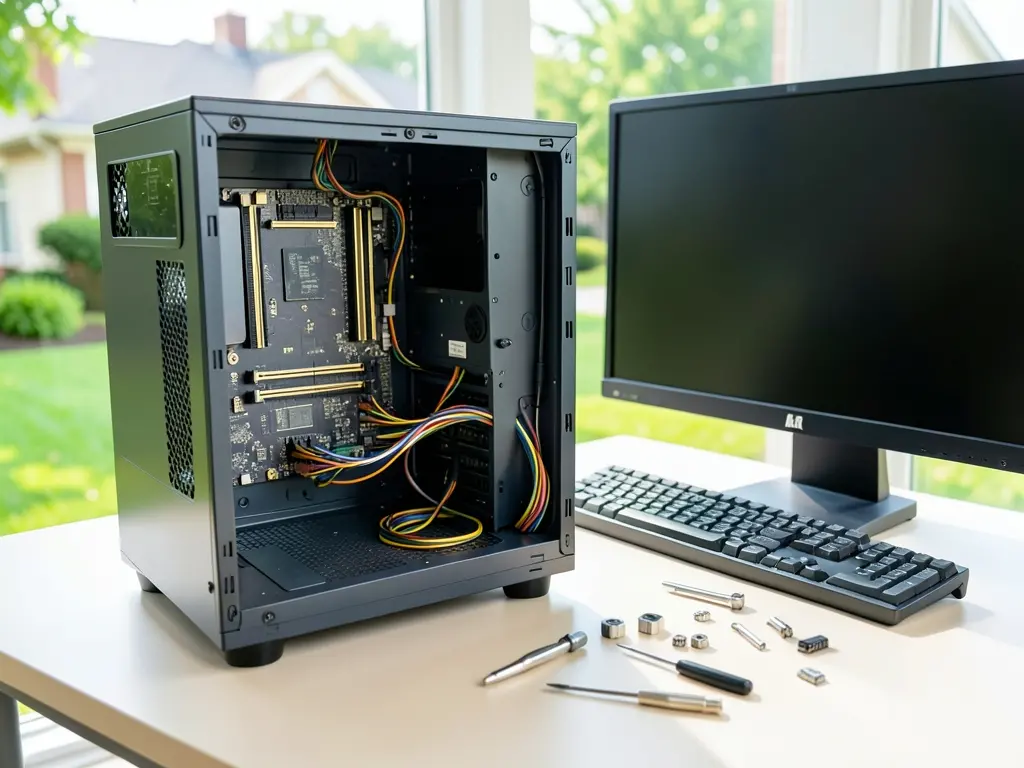
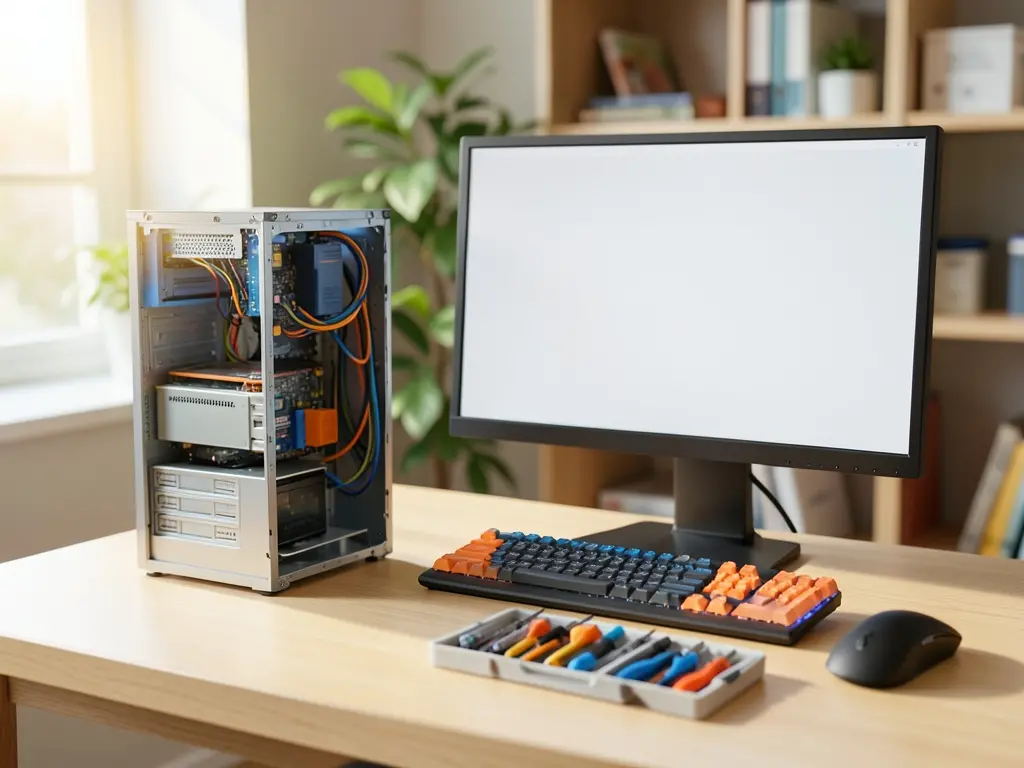
Máy tính dùng lâu ngày bỗng chậm, treo giữa chừng hoặc báo lỗi khi khởi động khiến công việc gián đoạn. Nếu bạn đang ở khu vực Phường 1, Quận Gò Vấp và cần người hỗ trợ cài đặt máy tính tận tình, bài viết này sẽ giúp bạn nắm rõ những việc cần làm trước, cách kiểm tra cơ bản, và khi nào nên gọi thợ đến tận nhà.
Trước khi gọi hỗ trợ: những gì nên chuẩn bị
Việc chuẩn bị trước giúp buổi cài đặt diễn ra nhanh và ít rủi ro hơn. Hãy ghi ra giấy hoặc lưu vào điện thoại các thông tin sau:
- Mục đích chính của máy: văn phòng, học tập, đồ họa hay chơi game.
- Cấu hình cơ bản: CPU, RAM, dung lượng ổ cứng (nếu biết).
- Tài khoản và mật khẩu cần dùng: email, phần mềm văn phòng, tài khoản đồng bộ dữ liệu.
- Bản sao lưu dữ liệu quan trọng: hợp đồng, ảnh gia đình, tài liệu học tập.
Nếu máy còn truy cập được, hãy sao chép dữ liệu quan trọng sang ổ cứng ngoài hoặc dịch vụ lưu trữ đám mây trước khi ai đó can thiệp vào hệ thống. Bước này tuy đơn giản nhưng nhiều người bỏ qua, đến khi cài lại Windows mới phát hiện mất dữ liệu.
Khi nào cần cài đặt lại máy và khi nào chỉ cần sửa lỗi
Không phải lúc nào máy chậm cũng phải cài lại toàn bộ Windows. Một số trường hợp chỉ cần xử lý ở mức phần mềm là đủ:
- Máy khởi động chậm do quá nhiều ứng dụng chạy cùng lúc với hệ thống.
- Kết nối mạng chập chờn do địa chỉ DNS hoặc driver mạng chưa đúng.
- Ổ cứng đầy khiến hệ điều hành không đủ chỗ ghi tạm.
- Xung đột phần mềm diệt virus với ứng dụng khác.
Ngược lại, nên cân nhắc cài đặt lại khi hệ điều hành đã hỏng nặng sau nhiều lần vá lỗi, hoặc khi bạn nâng cấp ổ cứng từ HDD lên SSD và muốn thiết lập hệ thống sạch. Trường hợp máy báo lỗi liên quan đến phân vùng khởi động, việc can thiệp sai cách có thể khiến máy không lên nguồn được, nên cần người có kinh nghiệm xử lý.
Các bước hỗ trợ cài đặt thường được thực hiện tại nhà
Một buổi hỗ trợ cài đặt máy tính tiêu chuẩn tại Phường 1, Quận Gò Vấp thường gồm các bước sau. Bạn có thể dùng danh sách này để đối chiếu khi trao đổi với bên hỗ trợ.

Kiểm tra tình trạng máy và sao lưu dữ liệu
Kỹ thuật viên sẽ kiểm tra ổ cứng còn hoạt động tốt không, nhiệt độ CPU có bất thường không, và xác nhận lại danh sách dữ liệu cần giữ. Nếu ổ cứng có dấu hiệu hỏng, việc sao lưu phải thực hiện trước khi cài hệ điều hành mới, vì quá trình ghi dữ liệu có thể khiến ổ hỏng nặng thêm.
Cài hệ điều hành và driver
Sau khi sao lưu, hệ điều hành được cài lại từ nguồn cài đặt sạch. Bước này đi kèm việc cài driver cho chip đồ họa, card mạng, chip âm thanh để máy nhận đủ thiết bị. Driver cài từ trang chủ nhà sản xuất thường ổn định hơn so với driver tự động tải từ công cụ bên thứ ba.
Cài phần mềm cần thiết và tối ưu hệ thống
Tùy nhu cầu, kỹ thuật viên cài trình duyệt, bộ gõ tiếng Việt, phần mềm văn phòng, công cụ nén file và phần mềm diệt virus. Sau đó là các bước tối ưu cơ bản: tắt ứng dụng khởi động cùng hệ thống, đặt chế độ nguồn phù hợp, kiểm tra dung lượng ổ hệ thống còn trống đủ hay không.
Kiểm tra kết nối mạng và xác nhận kết quả
Bước cuối là kiểm tra máy vào mạng được, mở được các trang web quen thuộc, in được nếu có máy in, và chạy thử vài phần mềm chính. Bạn nên tự tay mở thử tài khoản email và phần mềm làm việc để chắc chắn mọi thứ hoạt động đúng như mong đợi.
Một số lỗi thường gặp sau khi cài đặt máy
Ngay cả khi đã cài đặt cẩn thận, một vài lỗi nhỏ vẫn có thể xuất hiện trong vài ngày đầu. Dưới đây là các tình huống phổ biến và cách nhận biết nhanh.
| Hiện tượng | Nguyên nhân thường gặp | Cách xử lý ban đầu |
|---|---|---|
| Máy chậm sau khi cài lại | Thiếu driver chip đồ họa, nhiều ứng dụng khởi động cùng lúc | Kiểm tra Driver, tắt bớt ứng dụng khởi động |
| Không vào được mạng dù có Wi-Fi | Driver card mạng chưa đúng hoặc DNS chưa cấu hình | Kiểm tra Driver mạng, thử đổi DNS |
| Màn hình bị giãn, mờ chữ | Độ phân giải chưa đúng hoặc driver đồ họa lỗi | Chỉnh độ phân giải, cập nhật driver |
| Máy tự khởi động lại | Nguồn điện không ổn định hoặc nhiệt độ cao | Kiểm tra nguồn, vệ sinh tản nhiệt |
Với lỗi liên quan đến mạng, việc phân biệt giữa lỗi do nhà mạng và lỗi do máy rất quan trọng. Nếu điện thoại trong nhà vẫn vào mạng bình thường mà riêng máy tính không vào được, khả năng cao là vấn đề nằm ở driver hoặc cấu hình mạng trên máy chứ không phải đường truyền.
Lưu ý an toàn khi nhờ hỗ trợ cài đặt
Trước khi để người khác thao tác trên máy, bạn nên thống nhất rõ phạm vi công việc: cài hệ điều hành gì, giữ lại những ổ dữ liệu nào, có cài phần mềm nào ngoài danh sách hay không. Nếu máy có dữ liệu nhạy cảm như hồ sơ cá nhân hoặc tài liệu công việc nội bộ, hãy sao lưu và đăng xuất khỏi các tài khoản đồng bộ trước.
Cảnh báo quan trọng: mọi thao tác format ổ cứng, phân vùng lại hoặc cài lại Windows đều có nguy cơ mất dữ liệu. Chỉ thực hiện khi đã sao lưu đầy đủ. Với các thao tác can thiệp vào Registry hoặc BIOS, cần đặc biệt thận trọng vì sai một bước có thể khiến máy không khởi động được.
Khi nào nên tìm dịch vụ hỗ trợ tại khu vực
Nếu bạn không quen thao tác cài đặt hệ điều hành, hoặc máy đang có dấu hiệu ổ cứng kêu lạch cạch, tốt nhất nên nhờ người có chuyên môn kiểm tra. Việc tự cài lại Windows khi ổ cứng đã yếu có thể làm hỏng dữ liệu không cứu được. Với người dùng ở Phường 1, Quận Gò Vấp, việc tìm dịch vụ hỗ trợ gần nhà giúp rút ngắn thời gian chờ, đặc biệt khi máy dùng cho công việc hằng ngày. Bạn có thể tham khảo thêm thông tin tại maytinhxanh.id.vn để biết cách liên hệ và phạm vi hỗ trợ.
Những khu vực lân cận như Phường 3, Phường 5 hay Phường 10, Quận Gò Vấp cũng thường có nhu cầu tương tự, nên nếu bạn ở sát ranh giới các phường này, việc trao đổi trước về địa chỉ cụ thể sẽ giúp việc hỗ trợ diễn ra thuận tiện hơn.
Bên cạnh việc cài đặt máy, bạn có thể tham khảo thêm các bài viết cùng chủ đề như dịch vụ cài máy tính tại Phường 3 Quận 11 hoặc hỗ trợ cài máy tính ở Phường 7 Quận Phú Nhuận để có thêm góc nhìn về quy trình và cách chuẩn bị máy trước khi cài đặt. Nếu cần kiểm tra thêm thông tin kỹ thuật và dịch vụ sửa chữa, bạn có thể xem tại Website trungtamsuamaytinh.com.
Tóm lại, việc cài đặt máy tính tại Phường 1, Quận Gò Vấp không quá phức tạp nếu bạn chuẩn bị đầy đủ dữ liệu và xác định rõ mục đích sử dụng. Hãy sao lưu trước, kiểm tra kỹ tình trạng ổ cứng, và trao đổi rõ với bên hỗ trợ về phạm vi công việc để tránh phát sinh ngoài ý muốn.