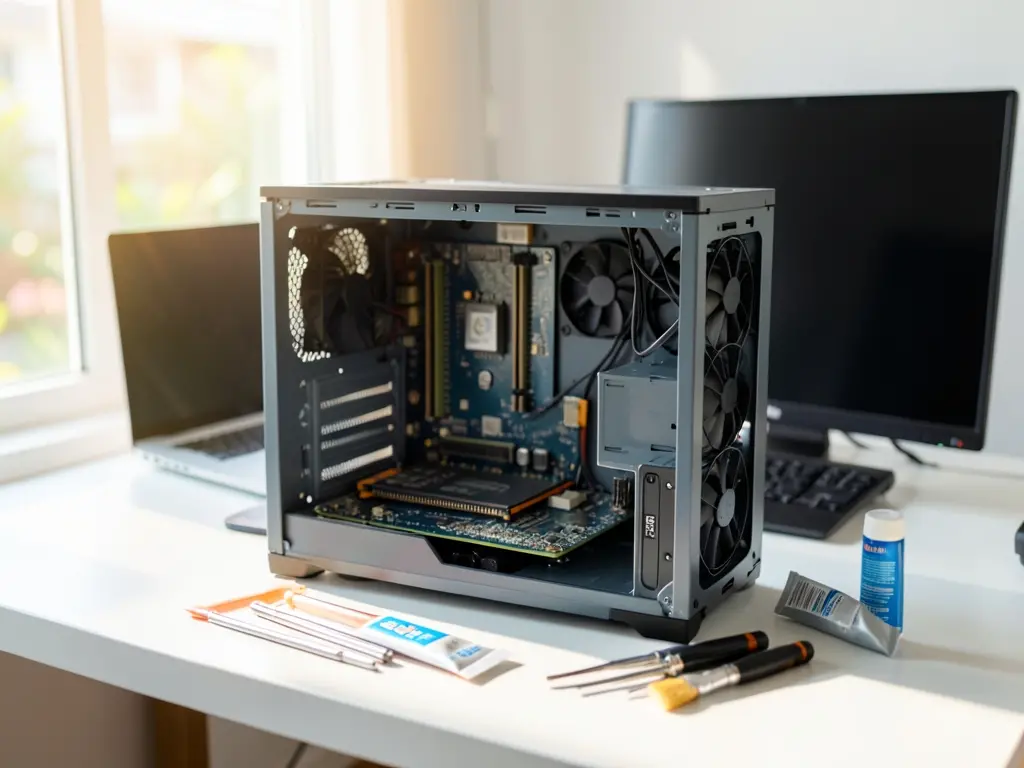
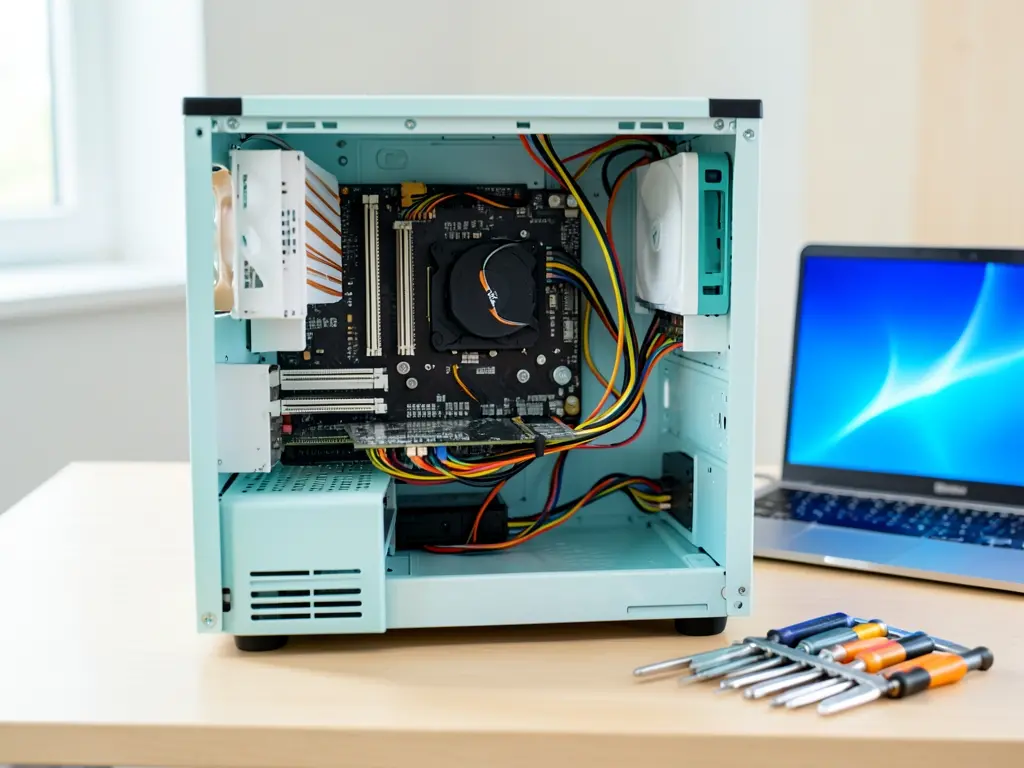
Bạn đang ở Phường Phước Long A, Quận 9 và cần cài lại Windows cho chiếc máy tính đang dở dang sau một lần lỗi ổ cứng? Công việc này không khó, nhưng nếu không có USB boot chuẩn, không nắm rõ driver cho từng dòng mainboard và cách phân vùng ổ đĩa, rất dễ rơi vào tình trạng cài xong máy chạy chậm, mất driver mạng hoặc mất dữ liệu. Bài viết dưới đây tổng hợp những gì bạn cần chuẩn bị, cách xử lý khi tự cài tại nhà và khi nào nên gọi thợ cài máy tính tận nơi để tiết kiệm thời gian.
Chuẩn bị gì trước khi cài máy tính tại Phước Long A
Một bộ cài Windows sạch cần ba thứ cơ bản: USB dung lượng tối thiểu 8GB, file ISO tải từ trang chủ Microsoft và một máy tính khác còn hoạt động để tạo bộ cài. Nếu bạn dùng Windows 10 hoặc Windows 11, công cụ Media Creation Tool có sẵn sẽ giúp tạo USB boot tự động. Với máy đời cũ chạy Windows 7 hoặc 8.1, cần kiểm tra mainboard hỗ trợ chuẩn UEFI hay Legacy BIOS trước khi chọn cách phân vùng ổ đĩa, vì chọn sai sẽ khiến máy không nhận ổ cứng khi vào trình cài đặt.
Việc quan trọng nhất là sao lưu dữ liệu. Cài lại Windows đồng nghĩa với việc ổ C sẽ bị xóa sạch, bao gồm Desktop, Downloads, thư mục Documents và cả dữ liệu các phần mềm như Zalo PC, Chrome hay ứng dụng kế toán nếu chúng lưu mặc định trên ổ hệ thống. Bạn nên chép toàn bộ dữ liệu quan trọng sang ổ D, ổ cứng di động hoặc dịch vụ lưu trữ đám mây trước khi thực hiện bất kỳ thao tác nào liên quan đến phân vùng hoặc format.
Danh sách cần chuẩn bị gọn lại như sau:
- USB 8GB trở lên, đã backup dữ liệu bên trong vì quá trình tạo boot sẽ xóa sạch.
- File ISO Windows bản quyền tải từ trang chủ Microsoft.
- Key bản quyền nếu máy không kích hoạt tự động bằng digital license.
- Bộ driver mạng của mainboard hoặc laptop, tải sẵn từ trang chủ hãng.
- Bản sao lưu dữ liệu quan trọng ra thiết bị ngoài.
Khi nào nên tự cài, khi nào nên gọi hỗ trợ
Nếu máy vẫn vào được Windows, chỉ chậm hoặc lỗi phần mềm, bạn có thể thử các bước nhẹ nhàng hơn trước khi nghĩ đến cài lại: dọn file rác bằng Disk Cleanup, gỡ bớt ứng dụng khởi động cùng hệ thống qua Task Manager, hoặc chạy lệnh sfc /scannow trong Command Prompt để kiểm tra file hệ thống hỏng. Cài lại Windows chỉ nên là phương án cuối khi các cách trên không giải quyết được, hoặc khi ổ cứng đã có dấu hiệu lỗi bad sector.
Trường hợp nên gọi thợ cài máy tính tận nơi gồm: máy không lên hình sau khi cài, không nhận USB boot, báo lỗi “No bootable device”, phân vùng ổ cứng bị lỗi cấu trúc, hoặc bạn cần cài song song nhiều hệ điều hành để chạy phần mềm chuyên dụng. Ngoài ra, nếu máy tính là tài sản phục vụ công việc và bạn không có thời gian mày mò, việc thuê hỗ trợ thường rẻ hơn nhiều so với rủi ro mất dữ liệu.
Các khu vực lân cận như Phước Long B, Tăng Nhơn Phú A hay Tăng Nhơn Phú B cũng thường xuyên có nhu cầu tương tự, nên nếu bạn ở giáp ranh các phường này, việc đặt lịch hỗ trợ tại nhà vẫn thuận tiện.

Các bước cài Windows cơ bản và lỗi thường gặp
Quy trình chuẩn gồm bốn bước: tạo USB boot, vào BIOS để chọn chế độ khởi động từ USB, thực hiện cài đặt trên giao diện Windows Setup, và cài driver sau khi hoàn tất. Trong bước cài đặt, bạn sẽ gặp lựa chọn “Custom: Install Windows only” để tự phân vùng, hoặc “Upgrade” nếu muốn giữ dữ liệu — nhưng cách thứ hai không đáng tin cậy khi hệ điều hành cũ đã lỗi nặng.
Lỗi thường gặp nhất là máy không nhận USB. Nguyên nhân thường do USB được tạo theo chuẩn GPT trong khi mainboard chỉ hỗ trợ Legacy, hoặc ngược lại. Cách khắc phục là vào BIOS, kiểm tra mục Boot Mode và chọn đúng chuẩn, sau đó lưu lại và khởi động lại. Một lỗi khác là “Windows cannot be installed to this disk” do ổ cứng đang ở định dạng MBR trong khi bạn cài theo UEFI — cần chuyển đổi định dạng đĩa, nhưng thao tác này sẽ xóa toàn bộ dữ liệu trên ổ, nên phải sao lưu trước.
Sau khi cài xong, nếu máy không vào được mạng, nhiều khả năng driver card mạng chưa được cài. Bạn có thể dùng một máy khác tải driver từ trang chủ hãng mainboard hoặc laptop, chép qua USB rồi cài thủ công. Với laptop đời mới, Windows 10/11 thường tự nhận driver qua Windows Update, nhưng máy để bàn dùng mainboard cũ thì không phải lúc nào cũng may mắn như vậy.
Chi phí và thời gian hỗ trợ tại Phước Long A
Thời gian cài đặt một máy tính để bàn thông thường mất khoảng 45 đến 90 phút, bao gồm cài Windows, driver và các phần mềm văn phòng cơ bản. Laptop có thể lâu hơn nếu phải tháo máy để vệ sinh hoặc thay ổ cứng. Chi phí dịch vụ phụ thuộc vào việc bạn cần cài bản quyền hay dùng key có sẵn, có cần cứu dữ liệu trước khi cài hay không, và máy có phải thay linh kiện hay không.
Để được tư vấn cụ thể theo tình trạng máy, bạn có thể tham khảo thêm thông tin tại Website trungtamsuamaytinh.com hoặc xem qua các bài viết về khu vực lân cận như dịch vụ cài máy tính ở Phước Long B và hỗ trợ cài máy tính tại Long Thạnh Mỹ để nắm được phạm vi phục vụ.
Những việc cần làm sau khi cài xong
Sau khi Windows chạy ổn định, bạn nên bật Windows Update để hệ thống tự tải các bản vá bảo mật và driver còn thiếu. Tiếp theo là cài trình duyệt, bộ gõ tiếng Việt, phần mềm diệt virus nếu cần, và kiểm tra lại các ổ đĩa xem có phân vùng nào bị lỗi không. Nếu máy dùng cho công việc văn phòng, việc cài đủ bộ Office và các phần mềm chuyên dụng sẽ giúp bạn tránh phải cài lại lần nữa trong thời gian ngắn.
Một lưu ý nhỏ nhưng quan trọng: đừng cài crack hoặc dùng activator cho Windows hay Office. Ngoài rủi ro pháp lý, các bản patch không rõ nguồn gốc thường đi kèm mã độc, khiến máy chậm, mất dữ liệu hoặc bị chiếm quyền điều khiển từ xa. Nếu ngân sách hạn chế, bạn có thể dùng các bộ phần mềm miễn phí thay thế như LibreOffice, OnlyOffice hoặc các ứng dụng mã nguồn mở khác.
Với người dùng phổ thông tại Phước Long A, việc tự cài máy tính hoàn toàn khả thi nếu bạn có thời gian và một chiếc máy tính khác để tra cứu. Còn nếu muốn tiết kiệm công sức, hãy tìm một đơn vị hỗ trợ có kinh nghiệm, chuẩn bị sẵn dữ liệu quan trọng và yêu cầu họ kiểm tra ổ cứng trước khi cài để tránh mất dữ liệu oan uổng.