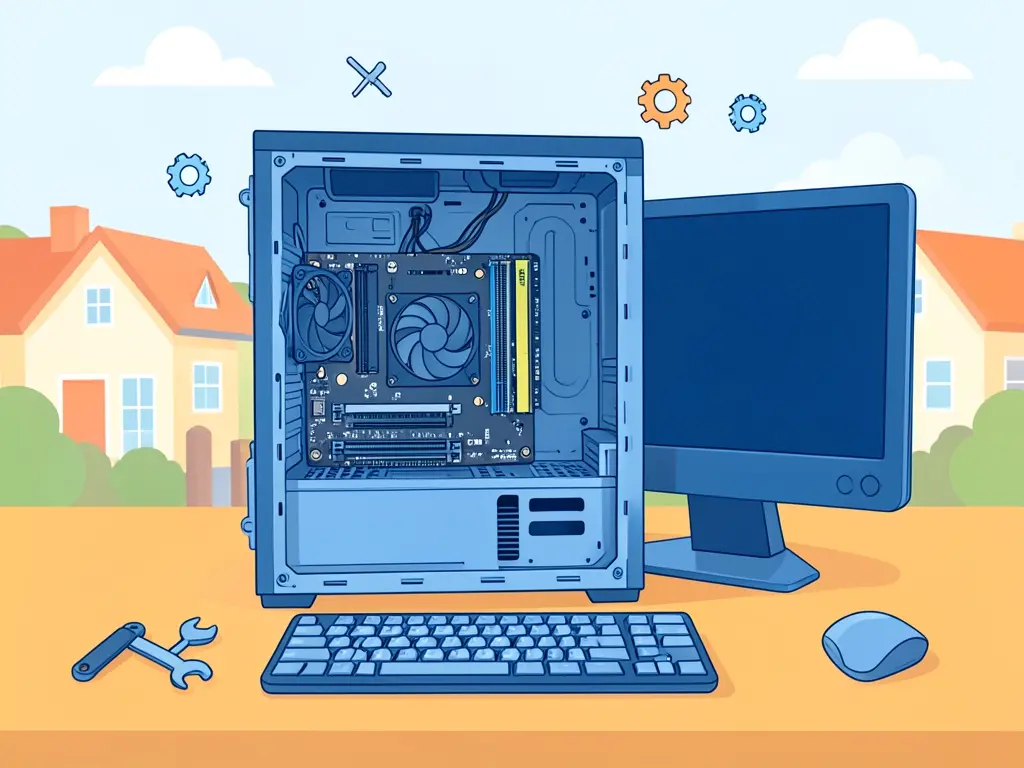
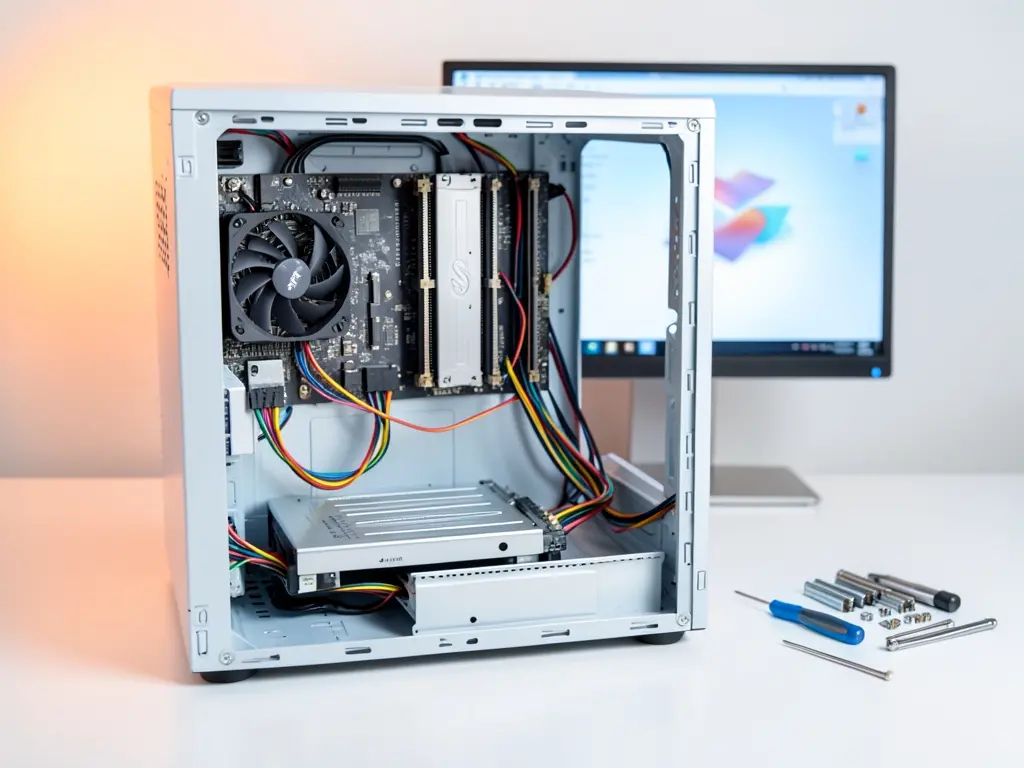
Dịch vụ cài đặt máy tính tại Phường 3 Quận 8 hướng đến nhóm người dùng cần máy hoạt động ổn định sau khi mua mới, vừa nâng cấp linh kiện hoặc vừa trải qua một lần nhiễm mã độc. Công việc không dừng ở việc copy bộ cài vào ổ cứng rồi khởi động lại, mà gồm kiểm tra cấu hình thực tế, xác định loại ổ lưu trữ, đối chiếu driver với đúng phiên bản mainboard, rồi mới chọn cách cài phù hợp. Với máy đời cũ dùng ổ HDD, việc cài Windows lên nền tảng SATA 3Gbps sẽ cho cảm giác chậm hơn nhiều so với máy dùng SSD NVMe, nên người dùng cần được giải thích trước để không kỳ vọng sai.
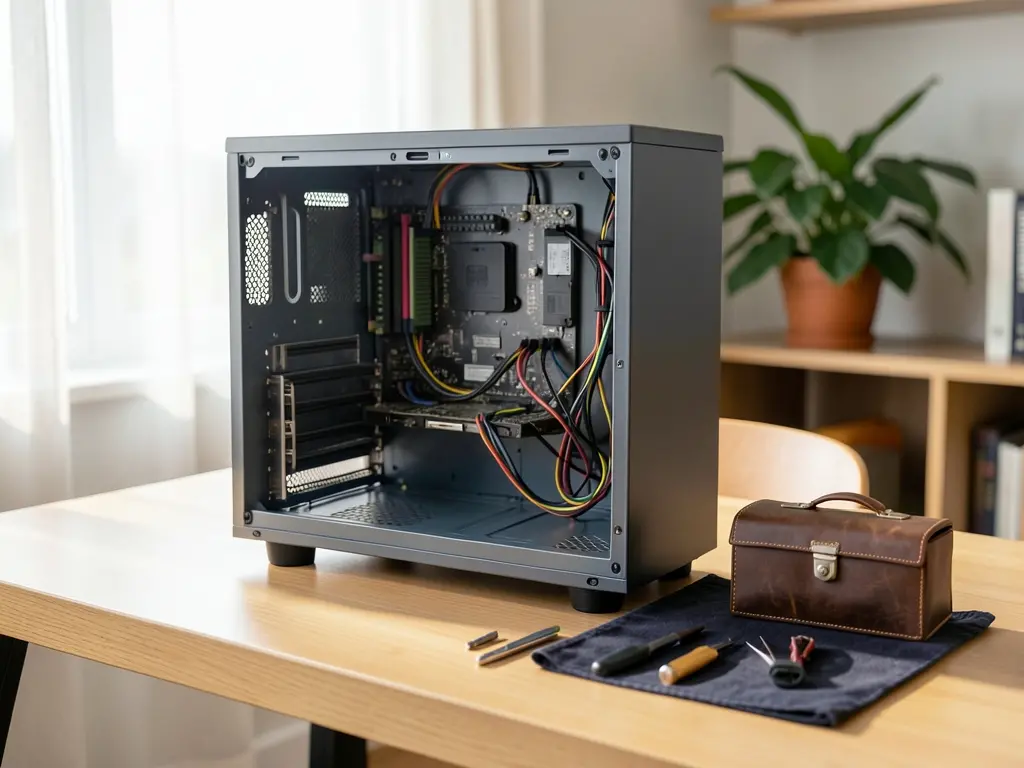
Khu vực Phường 3 nằm ven trục đường Phạm Hùng và giáp ranh Phường 4, Phường 5, nơi tập trung nhiều hộ kinh doanh nhỏ, cửa hàng và văn phòng làm việc tại nhà. Đặc điểm này kéo theo nhu cầu cài đặt khá đa dạng: máy bán hàng chỉ cần Windows gọn nhẹ chạy phần mềm hóa đơn, máy kế toán cần đủ font và driver máy in, máy văn phòng cần đồng bộ tài khoản email và OneDrive. Một chiếc máy tính để bàn ở nhà phố thường đặt trong phòng không có điều hòa, bụi đường và độ ẩm cao hơn chung cư, nên bước vệ sinh tản nhiệt và kiểm tra keo tản nhiệt trước khi cài lại hệ điều hành là việc nên làm, tránh trường hợp máy vừa cài xong đã nóng và tự tắt.
Những trường hợp cần cài đặt lại máy tính
Có vài tình huống lặp lại khá thường xuyên khi người dùng liên hệ hỏi về dịch vụ cài máy tại Phường 3. Thứ nhất là máy mới mua linh kiện rời, tự lắp hoặc nhờ người quen lắp, nhưng chưa có hệ điều hành bản quyền và chưa biết cách vào BIOS để chỉnh thứ tự khởi động. Thứ hai là máy đang chạy chậm dần, mở trình duyệt mất vài phút, quạt chạy liên tục dù không làm gì nặng. Thứ ba là máy bị nhiễm mã độc quảng cáo, tự mở tab lạ, hoặc bị khóa tài khoản bởi phần mềm tống tiền. Thứ tư là trường hợp nâng cấp từ ổ HDD sang SSD nhưng chưa chuyển được hệ điều hành sang ổ mới.
Mỗi tình huống cần cách xử lý khác nhau. Với máy nhiễm mã độc nhẹ, việc quét bằng công cụ chuyên dụng như Malwarebytes kết hợp kiểm tra tiến trình khởi động cùng Windows có thể xử lý được mà không mất dữ liệu. Với máy đã bị mã hóa tệp tin, cài lại Windows không lấy lại được dữ liệu, nên cần nói rõ ngay từ đầu để người dùng không hiểu sai về kết quả. Với máy nâng cấp SSD, cách đúng là nhân bản phân vùng hoặc cài mới rồi chuyển dữ liệu có chọn lọc, tùy tình trạng ổ cũ.

Các bước chuẩn bị trước khi cài
Trước khi thực hiện bất kỳ thao tác nào liên quan đến phân vùng hoặc cài lại hệ điều hành, người dùng cần sao lưu dữ liệu quan trọng ra ổ ngoài hoặc dịch vụ lưu trữ đám mây. Cài lại Windows, format ổ hoặc xóa phân vị đều có nguy cơ mất dữ liệu vĩnh viễn nếu thao tác sai. Với máy văn phòng có dữ liệu kế toán, nên xuất báo cáo và sao lưu cơ sở dữ liệu phần mềm trước, không chỉ copy thư mục cài đặt.
Bước tiếp theo là xác định chính xác cấu hình: mã mainboard, loại CPU, dung lượng RAM, loại ổ lưu trữ và card đồ họa rời nếu có. Thông tin này quyết định phiên bản Windows phù hợp và bộ driver cần tải. Với máy dùng chip Intel thế hệ 7 trở về trước, Windows 10 vẫn là lựa chọn ổn định hơn Windows 11; máy dùng chip đời mới có TPM 2.0 thì cài Windows 11 sẽ tận dụng được các bản vá bảo mật dài hạn. Việc chọn sai phiên bản có thể khiến máy thiếu driver hoặc chạy không ổn định.
Một điểm cần lưu ý là nguồn cài đặt. Người dùng nên tải bộ cài từ trang chủ Microsoft hoặc từ nguồn tin cậy như Downloads VN để tránh bản cài đã bị chèn phần mềm lạ. Tuyệt đối không dùng bản ghost trôi nổi trên mạng, vì các bản này thường chứa công cụ kích hoạt bản quyền trái phép và phần mềm không rõ nguồn gốc, tiềm ẩn rủi ro bảo mật về sau.
Quy trình cài đặt và kiểm tra sau cài
Quy trình thực hiện gồm vài bước nối tiếp nhau. Đầu tiên là kiểm tra ổ cứng bằng công cụ đọc chỉ số S.M.A.R.T để biết ổ có lỗi vật lý hay không; nếu ổ đã có nhiều sector hỏng, cài lại hệ điều hành chỉ kéo dài thêm vài tuần trước khi máy tiếp tục lỗi. Tiếp theo là vệ sinh tản nhiệt, tra keo tản nhiệt nếu cần, vì máy đặt trong môi trường bụi sẽ nóng nhanh sau khi cài lại. Sau đó mới đến bước tạo USB boot, vào BIOS chỉnh chế độ khởi động UEFI hoặc Legacy cho khớp với cách phân vùng ổ, rồi tiến hành cài.
Sau khi cài xong hệ điều hành, phần quan trọng không kém là cài đủ driver theo đúng thứ tự: chipset trước, sau đó đến card đồ họa, card mạng, âm thanh. Nhiều lỗi như màn hình nhấp nháy, không nhận Wi-Fi hoặc cổng USB không hoạt động đều xuất phát từ việc cài driver sai thứ tự hoặc dùng driver tự động của Windows. Bước cuối là cấu hình tài khoản người dùng, cài phần mềm văn phòng, trình duyệt, phần mềm diệt virus và thiết lập sao lưu tự động.
Với khách hàng ở khu vực Phường 3 và các phường lân cận như Phường 4, Phường 5, việc hỗ trợ tại nhà giúp kiểm tra được luôn đường mạng, modem và máy in – những yếu tố thường bị bỏ qua khi chỉ cài máy tại cửa hàng. Nếu người dùng đang tìm hiểu thêm về quy trình hỗ trợ tương tự ở khu vực gần, có thể tham khảo bài về dịch vụ hỗ trợ cài máy tính tại Phường 4 Quận 8 để nắm cách thức làm việc trước khi đặt lịch.
Thông tin cần chuẩn bị khi liên hệ hỗ trợ
Để buổi cài đặt diễn ra nhanh, người dùng nên chuẩn bị trước vài thứ. Cần có sẵn mật khẩu tài khoản Microsoft hoặc tài khoản Google nếu muốn đồng bộ dữ liệu; danh sách phần mềm cần cài kèm bản quyền hợp lệ; ổ cứng ngoài hoặc dung lượng đám mây đủ chứa dữ liệu cần sao lưu. Với máy văn phòng dùng phần mềm kế toán, nên ghi lại tên phần mềm và nhà cung cấp để được hỗ trợ cài đúng phiên bản.
Máy Tính Xanh hỗ trợ máy tính theo hình thức tại nhà và từ xa, phù hợp với nhu cầu cài đặt máy tính tại Phường 3 Quận 8 và các khu vực lân cận. Người dùng có thể liên hệ trước để trao đổi tình trạng máy, thống nhất thời gian và phạm vi công việc, tránh việc phát sinh thêm bước ngoài dự kiến trong lúc thực hiện. Sau khi cài xong, việc kiểm tra lại tốc độ khởi động, nhiệt độ CPU khi chạy tác vụ thường ngày và tình trạng nhận thiết bị ngoại vi là bước xác nhận cần thiết, giúp phát hiện sớm lỗi tiềm ẩn trước khi bàn giao máy cho người sử dụng.