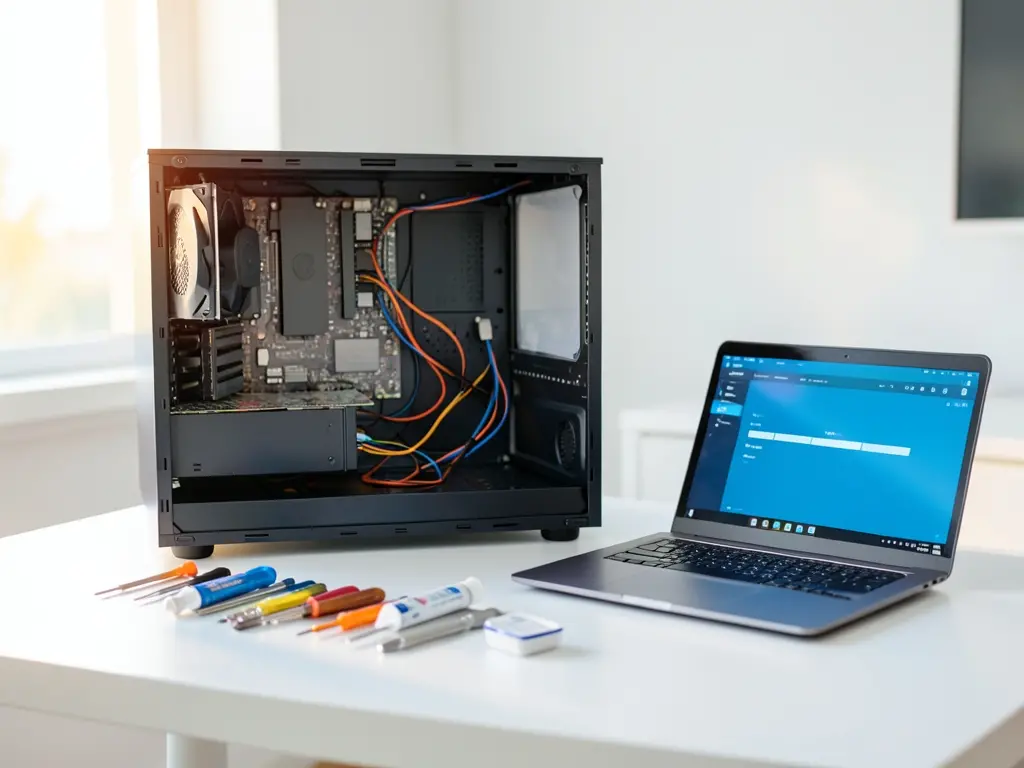
Máy tính mới mua hoặc vừa ráp xong linh kiện thường đi kèm một mớ rắc rối: chưa có hệ điều hành, thiếu driver khiến màn hình mờ hoặc mạng không nhận, ổ cứng chưa chia phân vùng. Với người không rành kỹ thuật ở Tân Vạn, việc tự cài đặt đôi khi tốn cả buổi mà vẫn dở dang. Dịch vụ cài máy tính tại Tân Vạn Biên Hòa ra đời để xử lý đúng những khâu đó, gọn trong một buổi làm việc.
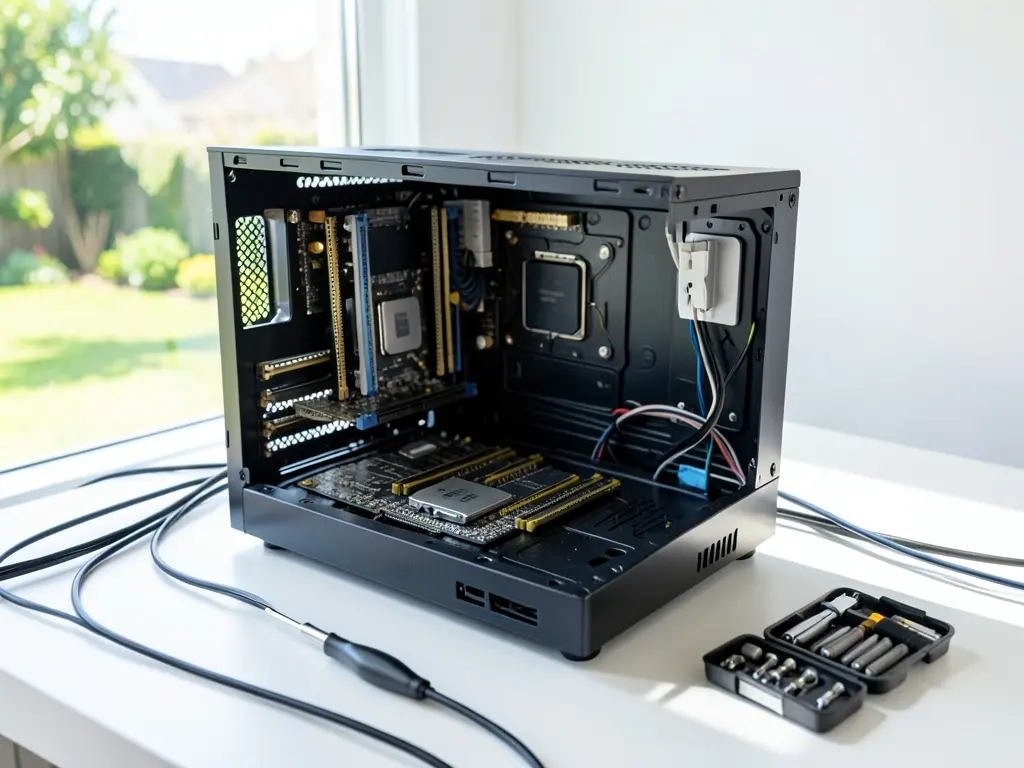
Khi nào nên gọi dịch vụ thay vì tự cài
Không phải lúc nào cũng cần đến thợ. Nếu bạn đã từng tạo USB boot, biết vào BIOS để chọn thiết bị khởi động và quen với các bước phân vùng ổ cứng, tự làm sẽ tiết kiệm hơn. Nhưng có vài tình huống mà gọi dịch vụ lại hợp lý hơn:
- Máy ráp mới hoàn toàn, chưa có hệ điều hành và cần cài từ đầu kèm driver đầy đủ.
- Laptop vừa thay ổ cứng SSD hoặc nâng RAM, cần cài lại Windows và chuyển dữ liệu cũ sang.
- Máy chạy chậm bất thường do cài quá nhiều phần mềm, cần cài lại để làm sạch hệ thống.
- Máy dùng cho công việc đặc thù cần cài phần mềm chuyên ngành, máy in, máy scan đi kèm.
Ở các khu vực lân cận như Tam Hiệp, Long Bình Tân hay Bửu Hòa, nhu cầu cài đặt máy tính cũng khá giống nhau: phần lớn là máy văn phòng, máy học online và máy ráp cho nhu cầu giải trí tại nhà. Điểm chung là người dùng muốn máy chạy ổn định ngay sau khi cài, không phát sinh lỗi lặt vặt vài ngày sau đó.
Những hạng mục thường được xử lý trong một lần cài
Một buổi cài đặt máy tính tận nhà không chỉ dừng ở việc chạy bộ cài Windows. Công việc thực tế gồm nhiều bước nối tiếp nhau, và bỏ qua bước nào cũng dễ dẫn đến lỗi về sau.
Cài hệ điều hành và driver
Đây là phần cốt lõi. Tùy cấu hình máy, kỹ thuật viên sẽ chọn phiên bản Windows phù hợp với phần cứng thay vì cài đại bản mới nhất. Máy dùng chip đời cũ mà cài Windows 11 đôi khi gặp lỗi driver, trong khi máy mới lại nên dùng bản 64-bit để tận dụng RAM. Sau khi cài hệ điều hành, driver chipset, card đồ họa, card mạng và âm thanh được cài theo đúng mã máy, không dùng driver đại trà dễ gây xung đột.

Phân vùng ổ cứng và sao lưu dữ liệu
Với máy có nhiều ổ hoặc ổ dung lượng lớn, việc chia phân vùng hợp lý giúp quản lý dữ liệu gọn hơn, đặc biệt khi cần cài lại hệ thống lần sau. Trước khi động vào phân vùng hoặc format ổ, dữ liệu cũ luôn được sao lưu ra ổ ngoài. Đây là bước không thể bỏ qua: phân vùng lại ổ cứng sẽ xóa sạch dữ liệu trên đó, và không có cách nào lấy lại nếu chưa sao lưu trước.
Cài phần mềm thiết yếu
Trình duyệt, bộ gõ tiếng Việt, phần mềm đọc PDF, công cụ nén file và bộ office là nhóm thường được cài ngay sau hệ điều hành. Với máy phục vụ công việc đặc thù, danh sách phần mềm sẽ khác đi, nên trao đổi trước để kỹ thuật viên chuẩn bị. Các phần mềm miễn phí mã nguồn mở như LibreOffice hay 7-Zip có thể dùng thay thế hợp pháp cho bộ công cụ trả phí nếu nhu cầu không cao. Bạn cũng có thể tham khảo thêm kho phần mềm tại Downloads VN để tự tải những công cụ cần dùng sau này.
Kiểm tra kết nối và cấu hình mạng
Máy cài xong nhưng không vào được mạng là tình huống khá phổ biến. Kỹ thuật viên sẽ kiểm tra driver card mạng, cấu hình DNS, thử ping tới router và xác nhận tốc độ đường truyền thực tế. Với máy dùng Wi-Fi yếu, việc chọn băng tần phù hợp hoặc đổi vị trí đặt máy đôi khi giải quyết được vấn đề nhanh hơn thay card mạng.
Cách hỗ trợ và phạm vi phục vụ
Có hai hình thức hỗ trợ chính. Với lỗi phần mềm nhẹ như driver chưa nhận, phần mềm không mở được hoặc mạng chập chờn, kỹ thuật viên có thể hỗ trợ từ xa qua phần mềm điều khiển máy tính, tiết kiệm thời gian chờ đợi. Với trường hợp cần cài hệ điều hành từ đầu, thay ổ cứng hoặc máy không lên nguồn, cần có mặt trực tiếp tại nhà.
Khu vực Tân Vạn nằm gần các tuyến đường lớn của Biên Hòa nên việc di chuyển khá thuận tiện. Kỹ thuật viên có thể nhận máy tại nhà ở Tân Vạn và các phường giáp ranh như Hiệp Hòa, Hóa An, hoặc hỗ trợ cho khách ở khu vực lân cận nếu có yêu cầu. Với khách hàng ở xa hơn, có thể tham khảo bài viết về hỗ trợ cài máy tính khu vực Quyết Thắng Biên Hòa để nắm phạm vi phục vụ tương tự.
Thông tin cần chuẩn bị trước khi gọi dịch vụ
Để buổi cài đặt diễn ra nhanh, bạn nên chuẩn bị vài thứ trước. Việc này giúp kỹ thuật viên không phải chờ đợi hoặc quay lại lần hai.
- Mật khẩu tài khoản Microsoft hoặc bản quyền Windows đang dùng, nếu có.
- Danh sách phần mềm cần cài thêm ngoài nhóm cơ bản.
- Ổ cứng ngoài hoặc USB dung lượng đủ lớn nếu cần sao lưu dữ liệu cũ.
- Thông tin mạng Wi-Fi tại nhà để kiểm tra kết nối sau khi cài.
Nếu máy còn bảo hành, nên kiểm tra trước xem việc tháo lắp hoặc thay ổ cứng có ảnh hưởng đến chính sách bảo hành hay không. Một số hãng yêu cầu tem niêm phong còn nguyên, và việc bóc tem có thể làm mất quyền bảo hành.
Chi phí và thời gian thực hiện
Thời gian cài đặt thường dao động từ 45 phút đến 2 giờ, tùy vào việc máy cần cài lại từ đầu hay chỉ bổ sung driver, và tùy tốc độ ổ cứng. Máy dùng SSD sẽ nhanh hơn đáng kể so với ổ HDD cũ. Chi phí cụ thể phụ thuộc vào khối lượng công việc, nên trao đổi trực tiếp trước khi thực hiện để tránh phát sinh.
Với nhu cầu cài đặt PC tận nhà, việc trao đổi rõ tình trạng máy và yêu cầu sử dụng sẽ giúp kỹ thuật viên chuẩn bị đúng dụng cụ, đúng bộ cài và rút ngắn thời gian xử lý tại chỗ.
Máy tính sau khi cài xong cần được kiểm tra lại toàn bộ trước khi bàn giao: khởi động lại vài lần, mở thử trình duyệt, kiểm tra âm thanh, kết nối mạng và các cổng USB. Đây là bước cuối nhưng quan trọng, vì nhiều lỗi driver chỉ xuất hiện sau khi máy chạy ổn định vài phút chứ không lộ ra ngay lúc cài.