Người dùng tại Long Bình Tân, Biên Hòa thường gặp khó khăn khi tự cài đặt máy tính vì thiếu công cụ, không rõ trình tự thao tác hoặc lo lắng về việc mất dữ liệu. Nếu bạn đang cần hỗ trợ cài đặt Windows, driver, phần mềm văn phòng hay thiết lập mạng cho máy tính tại khu vực này, việc nắm rõ quy trình và những lưu ý an toàn sẽ giúp bạn chủ động hơn thay vì mò mẫm tự làm.
Những trường hợp thường cần hỗ trợ cài đặt máy tính
Không phải lúc nào người dùng cũng cần đến dịch vụ. Có những tình huống bạn hoàn toàn có thể tự xử lý nếu biết cách, nhưng cũng có trường hợp nên nhờ kỹ thuật viên để tránh rủi ro.
Máy tính mới mua chưa có hệ điều hành, hoặc ổ cứng vừa thay thế cần cài lại Windows từ đầu là trường hợp phổ biến. Việc này đòi hỏi USB boot chuẩn, file ISO phù hợp và thao tác phân vùng chính xác. Một sai sót nhỏ ở bước chọn ổ đĩa có thể khiến dữ liệu cũ bị xóa nhầm.
Máy chạy chậm sau nhiều năm sử dụng, driver lỗi thời hoặc xung đột phần mềm cũng là lý do nhiều người tìm đến dịch vụ cài PC laptop tại nhà để được kiểm tra tổng thể. Ngoài ra, người dùng cần cài phần mềm đồ họa, kế toán, máy in, máy scan hoặc thiết lập mạng nội bộ cho gia đình, văn phòng nhỏ cũng thường cần hỗ trợ kỹ thuật.
Một nhóm khác là sinh viên, nhân viên văn phòng ở khu vực Long Bình Tân và các phường lân cận như Tam Hiệp, Bửu Hòa, Tân Vạn. Khi chuyển nhà hoặc mua máy cũ, họ cần cài đặt lại toàn bộ môi trường làm việc nhưng không có thời gian tự mày mò.
Quy trình cài đặt máy tính an toàn và đúng chuẩn
Một quy trình cài đặt đúng không bắt đầu bằng việc đút USB vào máy, mà bắt đầu bằng việc sao lưu dữ liệu. Đây là bước nhiều người bỏ qua và thường phải trả giá.
Trước khi cài lại Windows hoặc phân vùng ổ đĩa, bạn cần chép toàn bộ dữ liệu quan trọng sang ổ cứng ngoài hoặc dịch vụ lưu trữ đám mây. Với những máy còn truy cập được, việc sao lưu thư mục Desktop, Documents, Downloads và các file làm việc là bắt buộc. Nếu máy không lên nguồn hoặc ổ cứng có dấu hiệu hỏng, cần kiểm tra tình trạng ổ đĩa trước khi làm bất cứ thao tác nào.
Tiếp theo là kiểm tra cấu hình phần cứng để chọn phiên bản hệ điều hành phù hợp. Máy dùng ổ HDD cũ nên ưu tiên bản Windows nhẹ hoặc cân nhắc nâng cấp lên SSD để cải thiện tốc độ. Việc chọn sai phiên bản, ví dụ cài Windows 11 cho máy không đáp ứng yêu cầu chip TPM, sẽ khiến quá trình cài đặt thất bại hoặc máy chạy không ổn định.
Bước tạo USB boot cần dùng công cụ chính thức từ nhà sản xuất hệ điều hành. Không nên tải file ISO từ nguồn không rõ ràng vì có thể chứa mã độc. Sau khi cài xong hệ điều hành, bạn cần cài driver cho chipset, card mạng, card đồ họa và âm thanh theo đúng model máy. Nhiều người bỏ qua bước này nên máy không nhận Wi-Fi hoặc âm thanh bị rè.
Bước cuối là cài đặt phần mềm cơ bản, cập nhật bản vá bảo mật và thiết lập tài khoản người dùng. Nếu dùng máy cho công việc, nên cài thêm công cụ sao lưu định kỳ để phòng trường hợp sự cố lặp lại.
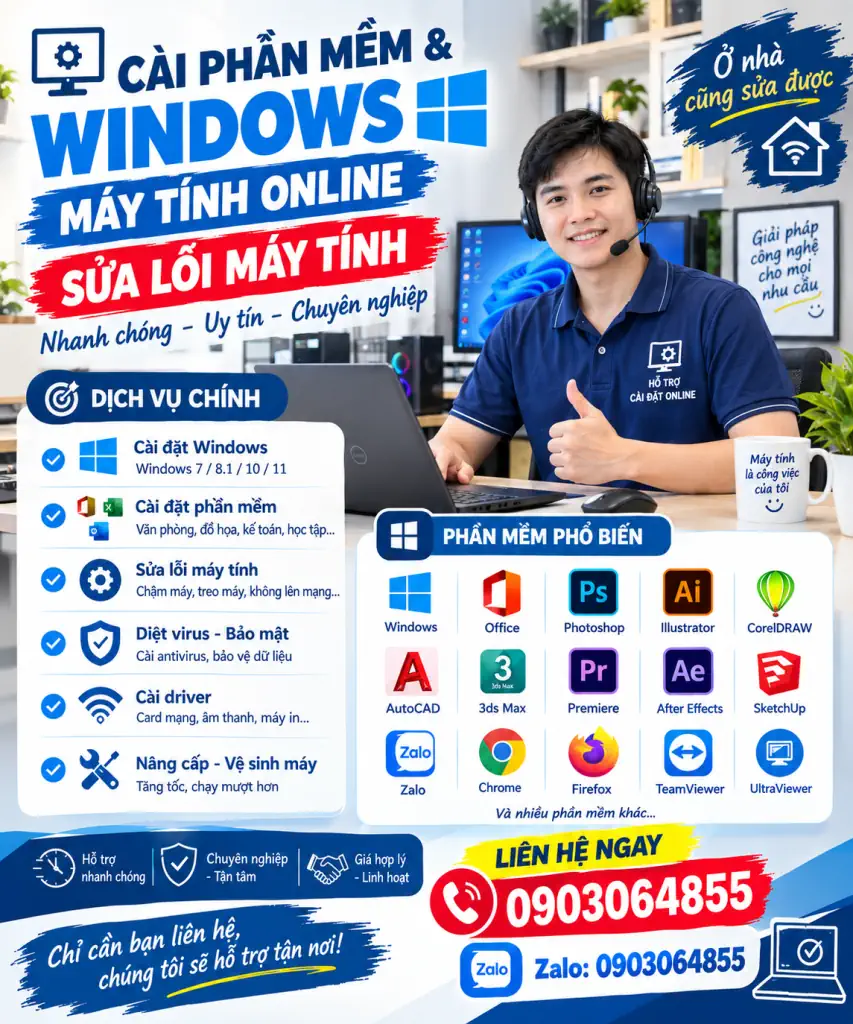
Những lỗi thường gặp khi tự cài đặt và cách xử lý
Người dùng tự cài máy tính tại nhà thường gặp vài lỗi lặp đi lặp lại. Máy không nhận USB boot dù đã tạo đúng cách thường do thiết lập BIOS hoặc thứ tự khởi động chưa đúng. Bạn cần vào phần Boot Order và ưu tiên thiết bị USB, đồng thời tắt chế độ Secure Boot nếu cài hệ điều hành cũ hơn.
Lỗi không kết nối được mạng sau khi cài lại Windows phần lớn xuất phát từ thiếu driver card mạng. Cách xử lý là dùng điện thoại tải driver từ trang chủ hãng máy, chép sang USB rồi cài thủ công. Với máy dùng Windows 10 trở lên, hệ điều hành có thể tự nhận driver qua Windows Update nếu bạn kết nối được mạng bằng cáp LAN.
Một số máy sau khi cài đặt xong bị chậm bất thường hoặc tự khởi động lại. Nguyên nhân có thể do driver xung đột, ổ cứng có bad sector hoặc nguồn điện không ổn định. Trường hợp này cần kiểm tra bằng công cụ chẩn đoán ổ đĩa và xem lại nhật ký hệ thống thay vì cài lại Windows ngay.
Với người dùng ở khu vực Long Bình Tân, việc di chuyển máy đến trung tâm bảo hành khá bất tiện. Nhiều người chọn hình thức hỗ trợ từ xa cho các lỗi phần mềm, hoặc gọi kỹ thuật viên đến tận nơi khi cần xử lý phần cứng. Bạn có thể tham khảo thêm thông tin tại Website trungtamsuamaytinh.com để nắm rõ các gói hỗ trợ phù hợp.
Thông tin cần chuẩn bị trước khi yêu cầu hỗ trợ
Để quá trình hỗ trợ diễn ra nhanh, bạn nên chuẩn bị trước một số thông tin cơ bản. Ghi lại model máy, cấu hình RAM và dung lượng ổ cứng giúp kỹ thuật viên xác định phương án cài đặt phù hợp. Nếu máy còn hoạt động, hãy sao lưu dữ liệu quan trọng ra thiết bị ngoài trước khi hẹn lịch.
Với máy tính để bàn, bạn cần kiểm tra nguồn điện và dây kết nối màn hình trước khi kỹ thuật viên đến, vì đôi khi sự cố chỉ nằm ở dây cáp lỏng. Với laptop, nên cắm sạc trong suốt quá trình cài đặt để tránh máy tắt nguồn giữa chừng làm hỏng hệ điều hành.
Bạn cũng nên liệt kê các phần mềm bắt buộc phải có như ứng dụng kế toán, phần mềm thiết kế, máy in văn phòng để được cài đặt đầy đủ trong cùng buổi hỗ trợ. Việc này giúp tiết kiệm thời gian và tránh phải gọi lại nhiều lần.
Nếu bạn đang tìm hiểu thêm về quy trình cài đặt cho các khu vực lân cận, bài viết Hỗ Trợ Cài Máy Tính Dành Cho Khu Vực Hòa Bình Biên Hòa và Dịch Vụ Cài Máy Tính Cho Nhu Cầu Tại Tân Vạn Biên Hòa có thêm thông tin hữu ích để bạn đối chiếu.
Việc cài đặt máy tính không quá phức tạp nếu bạn nắm đúng trình tự và biết giới hạn của mình. Với các thao tác liên quan đến phân vùng, cài lại hệ điều hành hoặc can thiệp BIOS, luôn sao lưu dữ liệu trước và cân nhắc nhờ hỗ trợ kỹ thuật nếu không chắc chắn. Người dùng tại Long Bình Tân có thể lựa chọn giữa tự thực hiện với hướng dẫn từ xa hoặc đặt lịch hỗ trợ tại nhà tùy theo tình trạng máy và mức độ thoải mái với các thao tác kỹ thuật.

