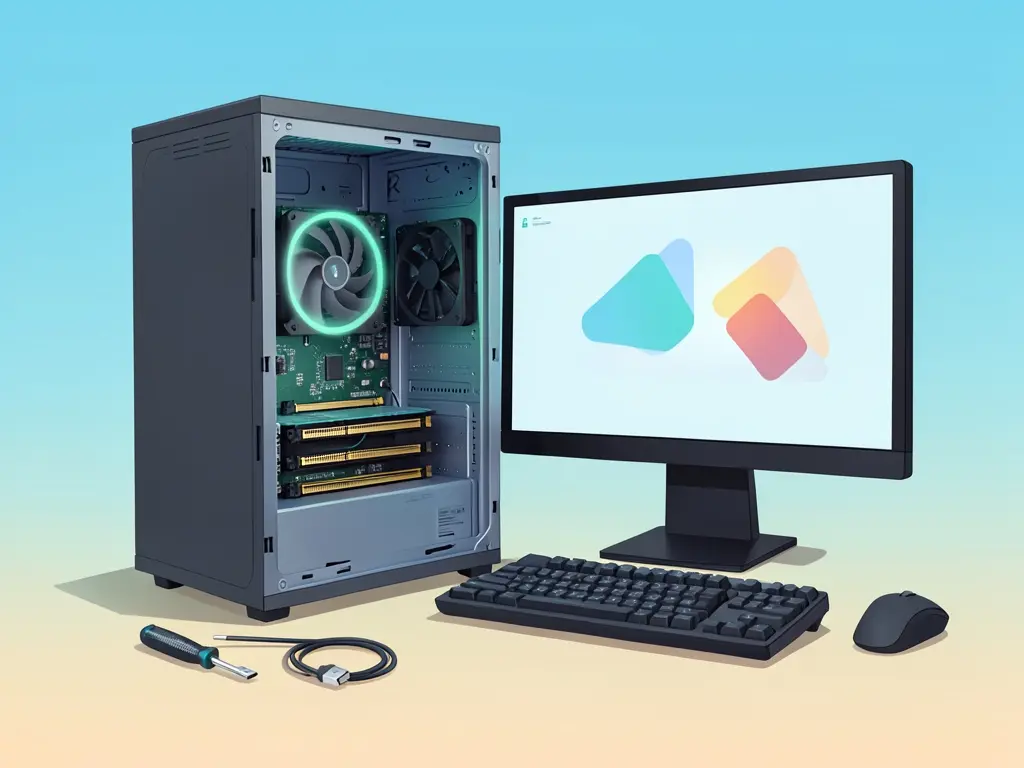
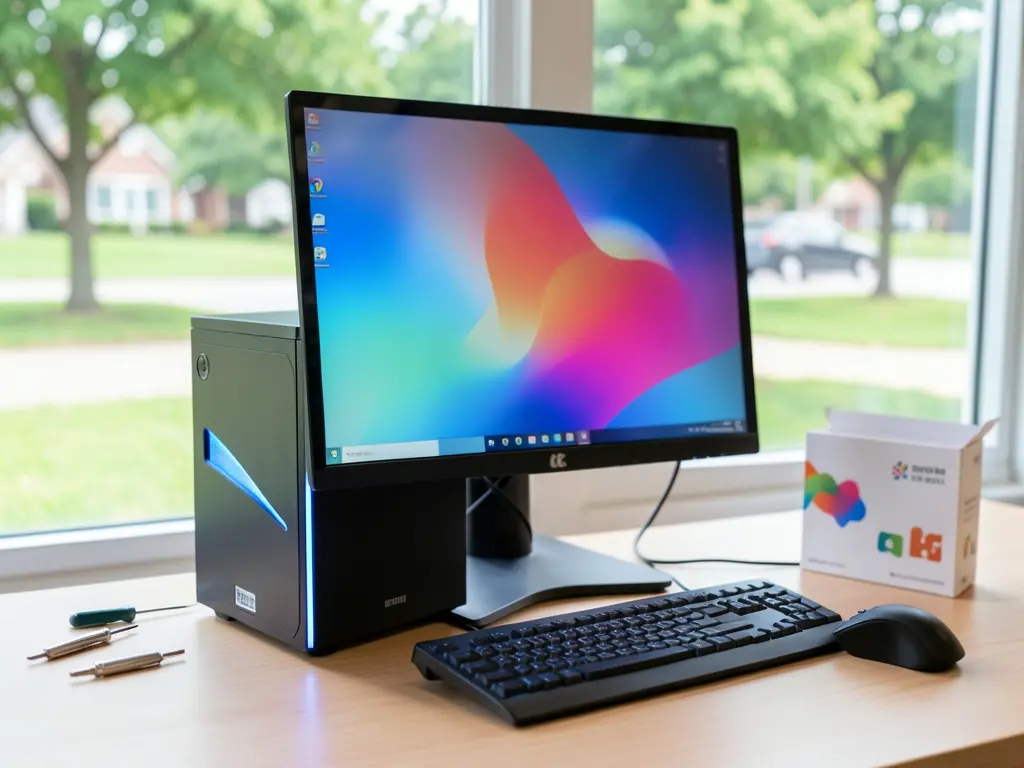
Máy tính gặp sự cố đúng lúc cần làm việc gấp thường khiến người dùng lúng túng, nhất là khi không rõ nên tự xử lý hay gọi thợ. Với khu vực Quận 9, nhu cầu cài máy tính tận nơi chủ yếu xoay quanh việc cài lại Windows sau khi máy chạy chậm, nhiễm virus, hoặc máy mới mua chưa có hệ điều hành và phần mềm cơ bản. Bài viết này tập trung vào những gì người dùng cần chuẩn bị, các tình huống thường gặp và cách chọn hình thức hỗ trợ phù hợp, thay vì liệt kê chung chung về dịch vụ.
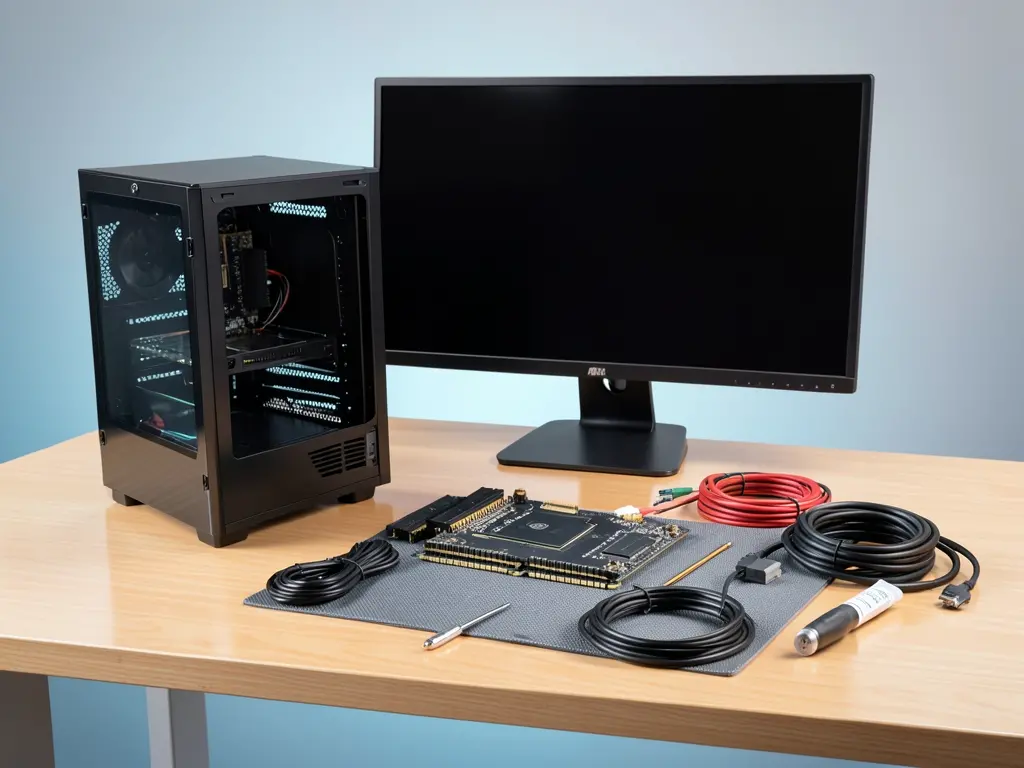
Những trường hợp thường cần hỗ trợ cài đặt tại Quận 9
Cư dân ở các khu vực như Phước Long B, Tăng Nhơn Phú, Long Thạnh Mỹ hay Phước Bình thường liên hệ khi máy tính rơi vào một trong các tình huống sau:
- Máy mới mua linh kiện, tự ráp hoặc mua máy lắp sẵn nhưng chưa có Windows và driver.
- Windows bị lỗi nặng, không vào được màn hình chính, khởi động lặp đi lặp lại.
- Máy chạy chậm bất thường sau khi cài nhiều phần mềm không rõ nguồn gốc.
- Cần cài lại hệ điều hành sau khi thay ổ cứng hoặc nâng cấp SSD.
- Máy dùng cho học online, làm việc tại nhà cần cài thêm Office, trình duyệt, phần mềm họp trực tuyến.
Điểm chung của các trường hợp này là người dùng cần máy hoạt động ổn định trong thời gian ngắn, không muốn mang máy đi xa hoặc để lại tiệm nhiều ngày.
Cần chuẩn bị gì trước khi gọi hỗ trợ
Việc chuẩn bị trước giúp rút ngắn thời gian xử lý và tránh phát sinh không cần thiết. Trước khi đặt lịch cài đặt máy tính tận nơi, người dùng nên xác định rõ vài điểm cơ bản.
Cần sao lưu dữ liệu quan trọng ra ổ cứng ngoài hoặc USB trước khi tiến hành cài lại Windows. Thao tác cài hệ điều hành lên phân vị chứa ổ C sẽ xóa toàn bộ dữ liệu trên phân vùng đó, kể cả file trong Desktop, Downloads và Documents nếu chưa chuyển sang ổ khác. Đây là bước bắt buộc, không nên bỏ qua dù máy đang lỗi nhẹ.
Ngoài ra nên ghi lại cấu hình máy gồm tên mainboard, dung lượng RAM, loại ổ cứng và phiên bản Windows đang dùng nếu còn truy cập được. Thông tin này giúp kỹ thuật viên chọn đúng bộ driver và phiên bản hệ điều hành tương thích, tránh trường hợp cài xong nhưng thiếu driver mạng khiến máy không kết nối internet được.
Với máy tính để bàn, nên kiểm tra trước dây nguồn, dây màn hình và vị trí đặt máy để kỹ thuật viên có không gian thao tác. Với laptop, cần cắm sạc trong suốt quá trình cài đặt vì một số dòng máy có thể tắt nguồn giữa chừng nếu pin yếu.

Các bước xử lý điển hình khi cài máy tại nhà
Quy trình phổ biến bắt đầu bằng việc kiểm tra tình trạng thực tế của máy: máy có nhận ổ cứng không, nhiệt độ có bất thường không, quạt tản nhiệt có hoạt động bình thường không. Bước này giúp phân biệt lỗi phần mềm với lỗi phần cứng, tránh việc cài lại Windows nhưng máy vẫn hỏng do ổ cứng có vấn đề.
Tiếp theo là sao lưu dữ liệu nếu người dùng chưa làm trước đó. Kỹ thuật viên có thể hỗ trợ chép dữ liệu sang ổ ngoài, nhưng người dùng nên chủ động kiểm tra lại các thư mục quan trọng sau khi sao lưu để chắc chắn không thiếu file.
Sau khi xác nhận dữ liệu đã an toàn, tiến hành cài hệ điều hành. Với máy dùng ổ cứng cơ học, nên cân nhắc chuyển sang SSD nếu người dùng có nhu cầu, vì đây là yếu tố ảnh hưởng lớn nhất đến tốc độ khởi động và mở ứng dụng. Tuy nhiên việc thay ổ cứng là hạng mục riêng, cần trao đổi trước về chi phí và thời gian.
Bước cuối là cài driver, cập nhật Windows và cài các phần mềm thiết yếu như trình duyệt, bộ gõ tiếng Việt, phần mềm diệt virus có bản quyền hợp lệ. Không nên dùng các bản crack hoặc công cụ kích hoạt lậu vì tiềm ẩn mã độc và gây lỗi hệ thống về sau.
Phân biệt lỗi phần mềm và lỗi phần cứng
Một hiểu nhầm thường gặp là mọi lỗi máy tính đều có thể giải quyết bằng cách cài lại Windows. Thực tế, nếu máy có dấu hiệu như kêu lạch cạch từ ổ cứng, tự tắt nguồn sau vài phút, màn hình xuất hiện sọc ngang hoặc không lên hình, thì nguyên nhân nhiều khả năng nằm ở phần cứng. Cài lại hệ điều hành trong trường hợp này không những không khắc phục được mà còn mất thời gian.
Ngược lại, các biểu hiện như máy chạy chậm dần theo thời gian, xuất hiện nhiều cửa sổ quảng cáo, trình duyệt tự đổi trang chủ, hoặc lỗi màn hình xanh xuất hiện sau khi cài một phần mềm mới thường liên quan đến phần mềm hoặc driver xung đột. Những trường hợp này có thể xử lý bằng cách gỡ phần mềm gây lỗi, cập nhật driver hoặc cài lại hệ điều hành nếu cần.
Việc xác định đúng nguyên nhân ngay từ đầu giúp người dùng tránh phải trả chi phí không cần thiết. Nếu chưa chắc chắn, có thể tham khảo thêm kinh nghiệm từ các bài viết như hỗ trợ cài máy tính tại Quận 6 hoặc dịch vụ cài đặt máy tính tại Quận 12 để đối chiếu tình huống tương tự.
Chọn hình thức hỗ trợ phù hợp
Với các lỗi phần mềm đơn giản như cài driver, gỡ phần mềm độc hại hoặc cấu hình mạng, hỗ trợ từ xa qua phần mềm điều khiển máy tính là lựa chọn tiết kiệm thời gian. Người dùng chỉ cần kết nối internet ổn định và cấp quyền truy cập cho kỹ thuật viên trong thời gian xử lý.
Với các trường hợp cần thao tác trực tiếp như cài lại Windows, thay ổ cứng, vệ sinh máy hoặc kiểm tra phần cứng, hỗ trợ tại nhà là phương án phù hợp hơn. Hình thức này đặc biệt thuận tiện với người bận rộn hoặc máy tính để bàn cồng kềnh khó di chuyển. Người dùng có thể tham khảo thêm thông tin từ Dịch vụ Tin Học Việt để nắm rõ hơn về quy trình và phạm vi hỗ trợ trước khi quyết định.
Khi liên hệ, nên mô tả ngắn gọn tình trạng máy, cấu hình cơ bản và thời gian mong muốn. Việc trao đổi rõ ràng trước giúp hai bên thống nhất phương án và tránh phát sinh khi kỹ thuật viên đã đến nơi.
Lưu ý để máy hoạt động ổn định sau khi cài
Sau khi cài đặt xong, người dùng nên tạo điểm khôi phục hệ thống để có thể quay lại trạng thái ban đầu nếu sau này cài phải phần mềm lỗi. Đồng thời nên bật tính năng sao lưu tự động lên ổ ngoài hoặc dịch vụ lưu trữ đám mây cho các thư mục quan trọng.
Hạn chế tải phần mềm từ các trang không rõ nguồn gốc. Phần lớn các trường hợp máy nhiễm mã độc hoặc chạy chậm bất thường đều bắt nguồn từ việc cài phần mềm crack, tiện ích lạ hoặc mở file đính kèm trong email không kiểm tra kỹ.
Nếu máy dùng cho công việc quan trọng, nên kiểm tra dung lượng ổ C định kỳ và giữ lại ít nhất 15-20% dung lượng trống để hệ điều hành hoạt động ổn định. Ổ C đầy là nguyên nhân phổ biến khiến máy chậm, treo ứng dụng và khó cập nhật Windows.