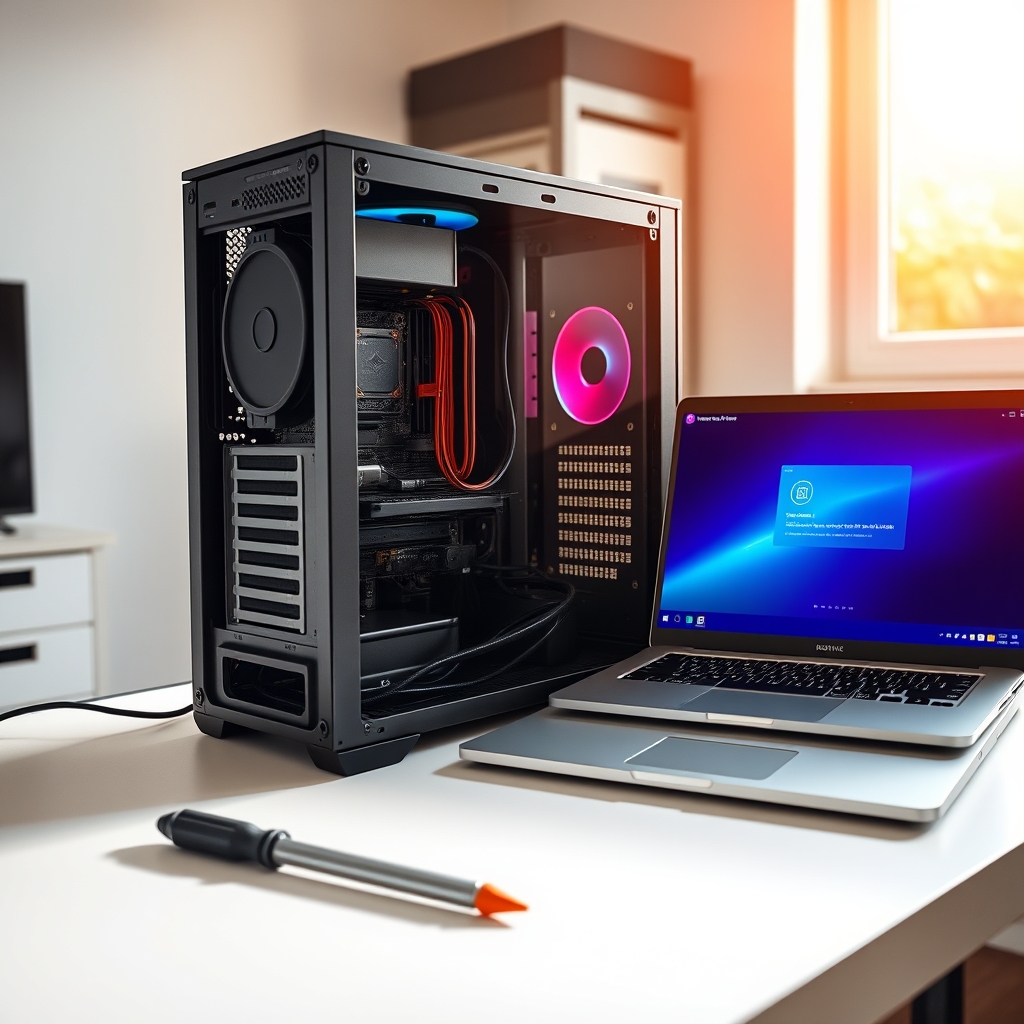
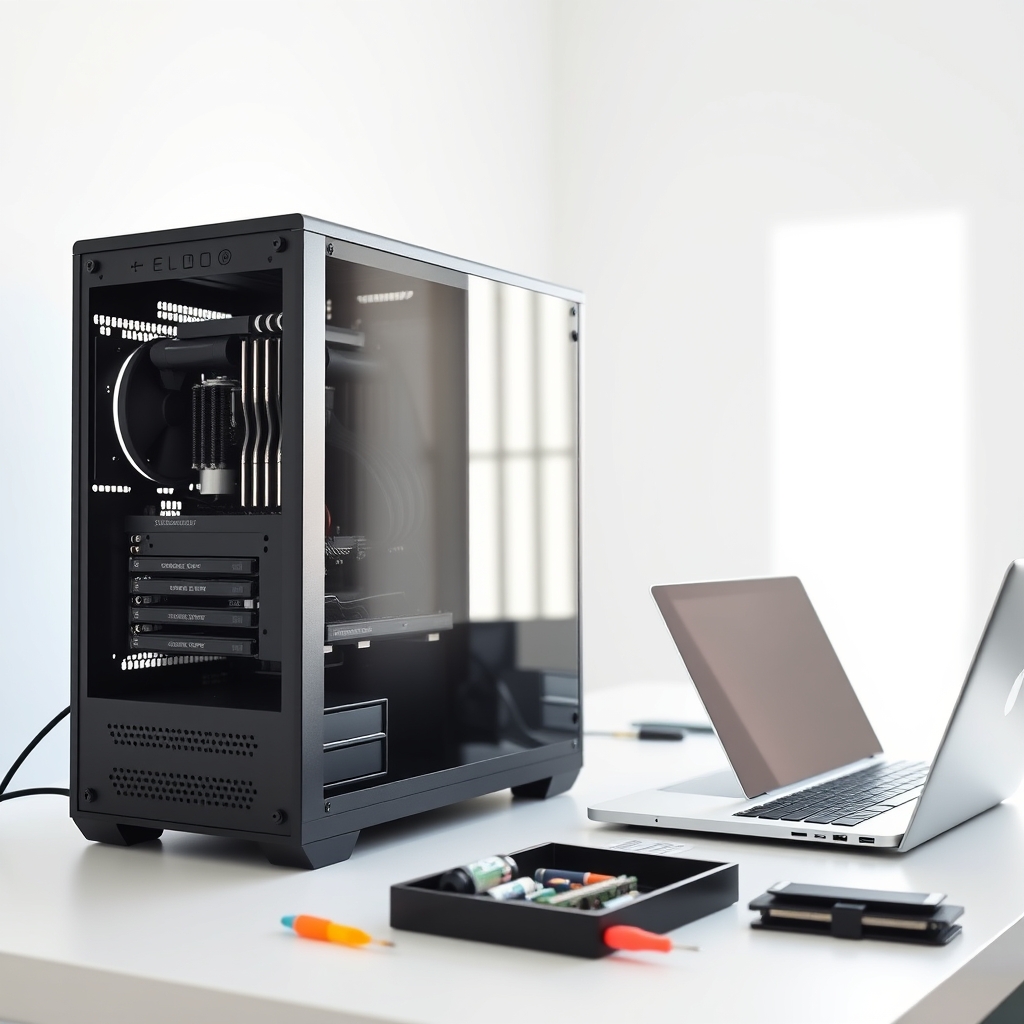
Cài đặt phần mềm cho PC và laptop tại Phường Bãi Cháy, Quảng Ninh không chỉ đơn thuần là chép file cài đặt vào ổ cứng. Với người dùng phổ thông, một bộ máy mới mua hoặc vừa cài lại Windows thường thiếu driver, thiếu trình duyệt, thiếu phần mềm văn phòng, thiếu công cụ đọc PDF, giải nén, diệt virus và các tiện ích kết nối như Zoom hay Google Meet. Nếu tự làm, bạn dễ gặp tình trạng cài nhầm phiên bản, dính phần mềm rác hoặc xung đột driver khiến máy chạy chậm, mất âm thanh, không nhận mạng. Dịch vụ cài đặt trọn gói giải quyết đúng những việc đó: từ hệ điều hành, driver, phần mềm thiết yếu đến kiểm tra hoạt động thực tế sau khi cài, giúp bạn nhận máy và dùng được ngay.

Một bộ cài đặt trọn gói cần đủ ba lớp. Lớp nền tảng gồm Windows bản quyền hoặc bản đang dùng hợp lệ, driver chipset, card đồ họa, âm thanh, mạng LAN và Wi-Fi đúng theo mã máy. Lớp ứng dụng gồm trình duyệt, bộ gõ tiếng Việt, phần mềm văn phòng, đọc PDF, giải nén, trình phát media và công cụ họp trực tuyến. Lớp bảo trì gồm phần mềm diệt virus, công cụ dọn rác, kiểm tra ổ cứng và sao lưu dữ liệu. Làm thiếu lớp nào cũng khiến máy “có Windows nhưng không dùng được trọn vẹn”, đây là lý do nhiều người cài xong vẫn phải gọi thợ thêm lần nữa.
Trước khi cài, cần xác định rõ máy đang ở tình trạng nào. Với laptop hoặc PC mới mua chưa có hệ điều hành, bạn cần chuẩn bị key bản quyền Windows đi kèm máy hoặc tài khoản Microsoft đã liên kết. Với máy đang chạy nhưng chậm, nhiều quảng cáo, lỗi ứng dụng, nên kiểm tra xem có cần cài lại từ đầu hay chỉ cần gỡ phần mềm lạ và sửa lỗi. Với máy vừa thay ổ cứng SSD hoặc thay mainboard, bắt buộc phải cài lại hệ điều hành và driver theo đúng phần cứng mới. Việc xác định đúng tình trạng giúp tránh cài lại Windows một cách không cần thiết, vốn là giải pháp tốn thời gian và có nguy cơ mất dữ liệu.
Một điểm quan trọng ít người để ý là sao lưu dữ liệu. Nếu bạn chọn cài lại Windows hoặc format ổ cài hệ điều hành, toàn bộ dữ liệu trên phân vùng đó sẽ mất. Trước mọi thao tác có nguy cơ mất dữ liệu như format, phân vùng lại ổ cứng, cài lại Windows, sửa Registry hoặc can thiệp BIOS, cần sao chép ảnh, video, tài liệu, dữ liệu phần mềm kế toán, dữ liệu game sang ổ ngoài hoặc lưu trữ đám mây. Với máy có nhiều phân vùng, chỉ cần sao lưu đúng phân vùng chứa ổ hệ điều hành và phân vùng chứa dữ liệu cá nhân. Với máy chỉ có một ổ C duy nhất, bắt buộc phải sao lưu toàn bộ trước khi cài, không có ngoại lệ.

Phần driver là nơi nhiều máy gặp lỗi sau khi cài. Sau khi hoàn tất Windows, cần cài driver theo thứ tự hợp lý: chipset trước, sau đó đến card đồ họa, âm thanh, mạng và các driver cảm biến, bàn phím, touchpad. Với laptop, nên tải driver từ trang hỗ trợ của hãng theo đúng mã máy thay vì dùng công cụ driver tự động trôi nổi, vì các công cụ này dễ cài nhầm driver khiến máy lỗi màn hình xanh hoặc mất chức năng phím nóng. Nếu không rõ mã máy, có thể kiểm tra bằng lệnh trong Command Prompt hoặc xem nhãn dán dưới đáy laptop.
Về phần mềm thiết yếu, danh sách tối thiểu thường gồm trình duyệt như Chrome, Edge hoặc Firefox; bộ gõ tiếng Việt như Unikey hoặc Vietkey; bộ văn phòng như Microsoft Office hoặc LibreOffice nếu người dùng chỉ cần soạn thảo cơ bản; trình đọc PDF như Adobe Acrobat Reader hoặc Foxit; công cụ giải nén như 7-Zip hoặc WinRAR; trình phát media như VLC; và các ứng dụng họp trực tuyến như Zoom, Google Meet, Microsoft Teams. Tùy nhu cầu, có thể cài thêm phần mềm kế toán, thiết kế, lập trình hoặc các ứng dụng chuyên ngành. Bạn có thể tham khảo thêm nguồn tải phần mềm chính thống tại Downloads.io.vn để hạn chế tải nhầm bản chỉnh sửa hoặc file kèm mã độc.
Đối với phần mềm bảo trì, nên dùng công cụ có nguồn gốc rõ ràng. Windows hiện có sẵn Windows Security đủ dùng cho hầu hết người dùng phổ thông; nếu cần thêm, có thể cân nhắc Malwarebytes để quét bổ sung, CCleaner để dọn file tạm, CrystalDiskInfo để theo dõi tình trạng ổ cứng. Không nên cài nhiều phần mềm diệt virus cùng lúc vì chúng dễ tranh chấp tài nguyên và gây treo máy. Với các công cụ dọn rác, tránh xa các phần mềm “tăng tốc toàn diện” yêu cầu trả phí mới chịu dọn, vì phần lớn chỉ làm nặng thêm hệ thống.
Sau khi cài xong, cần kiểm tra lại một số điểm trước khi bàn giao hoặc kết thúc tự làm. Kiểm tra kết nối mạng bằng cách mở một trang web bất kỳ, kiểm tra âm thanh bằng cách phát một đoạn video ngắn, kiểm tra bàn phím và touchpad trên laptop, kiểm tra các cổng USB, HDMI, tai nghe. Nếu máy in hoặc máy scan được dùng thường xuyên, cần cài driver tương ứng và in thử một trang. Nếu máy dùng Office, mở thử một file Word hoặc Excel để chắc chắn không lỗi. Nếu phát hiện lỗi sau khi cài, xử lý sớm sẽ dễ hơn nhiều so với việc để vài ngày rồi mới phát hiện.
Một số lỗi thường gặp sau khi cài phần mềm cần phân biệt rõ nguyên nhân. Lỗi “This app can’t run on your PC” thường do cài nhầm bản 32-bit lên Windows 64-bit hoặc ngược lại. Lỗi thiếu DLL như msvcr120.dll, vcruntime140.dll thường do thiếu Microsoft Visual C++ Redistributable, cần cài đúng bộ theo yêu cầu của phần mềm. Lỗi màn hình xanh sau khi cài driver đồ họa thường do driver không tương thích, cần gỡ driver mới và cài lại bản ổn định hơn. Lỗi không vào được mạng sau khi cài Windows thường do thiếu driver Wi-Fi hoặc card mạng, đây là lỗi rất phổ biến trên laptop mới.
Về phạm vi hỗ trợ tại khu vực, người dùng ở Phường Bãi Cháy và các khu vực lân cận như Hòn Gai, Cao Thắng, Bãi Cháy ven vịnh thường có nhu cầu cài đặt cả cho máy gia đình và máy văn phòng nhỏ. Với máy văn phòng, ngoài phần mềm cơ bản còn cần cấu hình tài khoản email, máy in mạng và thư mục chia sẻ nội bộ. Với máy gia đình, nhu cầu thường tập trung vào Office, trình duyệt, ứng dụng học trực tuyến và phần mềm giải trí. Việc phân loại đúng nhu cầu giúp tránh cài dư phần mềm không dùng, gây chậm máy về sau.
Nếu bạn không muốn tự làm, dịch vụ cài đặt trọn gói sẽ xử lý từ đầu đến cuối. Quy trình thường gồm: tiếp nhận thông tin máy và nhu cầu sử dụng, kiểm tra tình trạng phần cứng và dữ liệu, xác nhận phương án cài (giữ dữ liệu hoặc cài lại từ đầu), tiến hành cài hệ điều hành và driver, cài phần mềm theo danh sách đã thống nhất, kiểm tra hoạt động và bàn giao. Với những trường hợp máy không thể di chuyển, hỗ trợ từ xa có thể áp dụng cho một số bước cài phần mềm và cấu hình, nhưng các bước cài lại hệ điều hành vẫn cần thao tác trực tiếp trên máy. Những ai đang tìm hiểu thêm về dịch vụ cài đặt máy tính tại khu vực lân cận có thể xem bài Chuyên Gia Cài đặt Máy Tính ở Phường Cẩm Phả Quảng Ninh để tham khảo cách làm việc tương tự.
Trước khi đặt dịch vụ, bạn nên chuẩn bị một số thông tin: mã máy hoặc cấu hình, tài khoản Microsoft hoặc key Windows nếu có, danh sách phần mềm cần cài, dữ liệu cần giữ lại, và các tài khoản đăng nhập cần thiết như email, Zoom, Google. Việc chuẩn bị trước giúp quá trình cài diễn ra nhanh và tránh phải dừng giữa chừng để hỏi lại. Nếu cần hỗ trợ tổng quát hơn về dịch vụ sửa máy tính tại nhà, bạn có thể tham khảo Máy Tính Xanh để nắm được phạm vi công việc thường được xử lý.
Cuối cùng, một chi tiết quan trọng cần nhớ: tuyệt đối không sử dụng phần mềm crack, key lậu, activator hoặc patch bẻ khóa. Những công cụ này tiềm ẩn nguy cơ nhiễm mã độc, đánh cắp tài khoản và làm hỏng hệ thống về lâu dài. Chi phí mua bản quyền hoặc dùng phần mềm miễn phí hợp pháp thường thấp hơn nhiều so với nguy cơ mất dữ liệu và thời gian khắc phục sự cố. Với người dùng phổ thông, lựa chọn phần mềm miễn phí có nguồn gốc rõ ràng hoặc bản quyền chính hãng là cách an toàn và bền vững nhất để duy trì một chiếc máy tính ổn định.