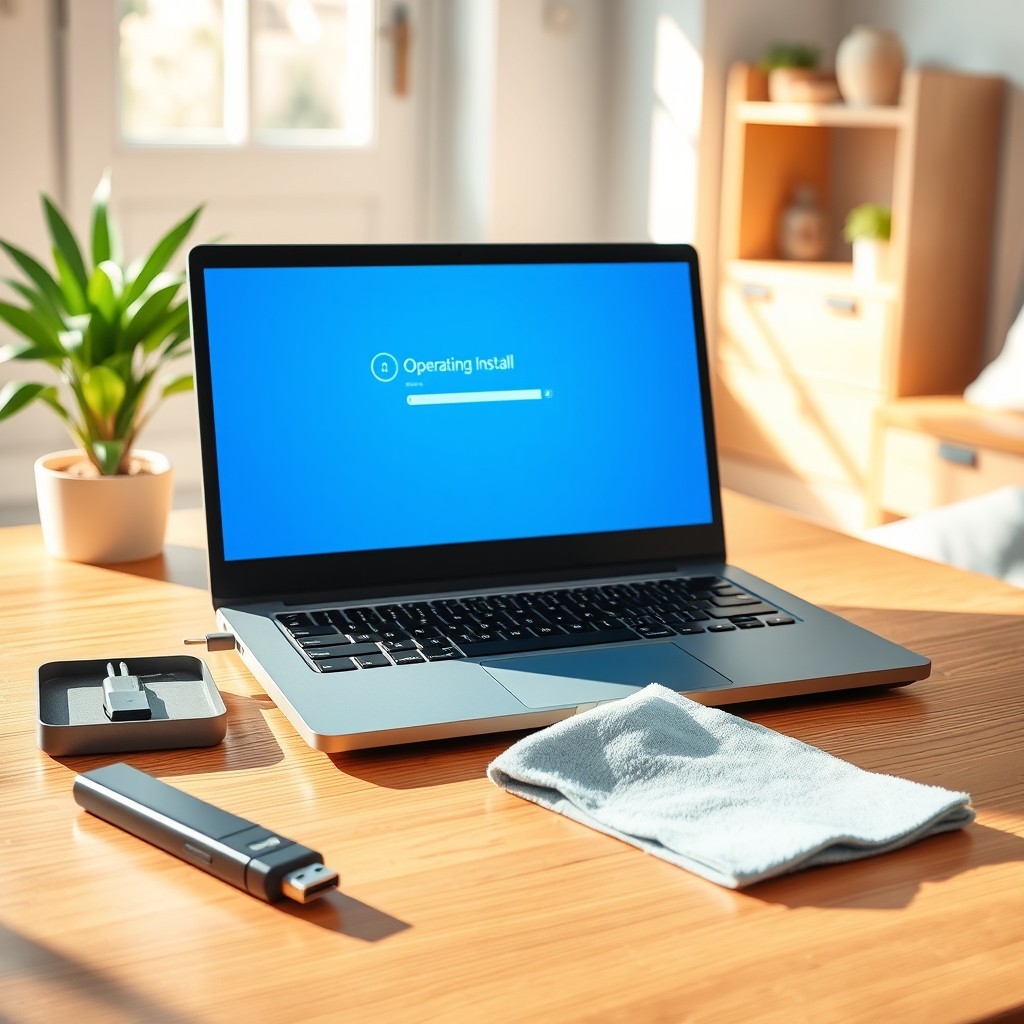
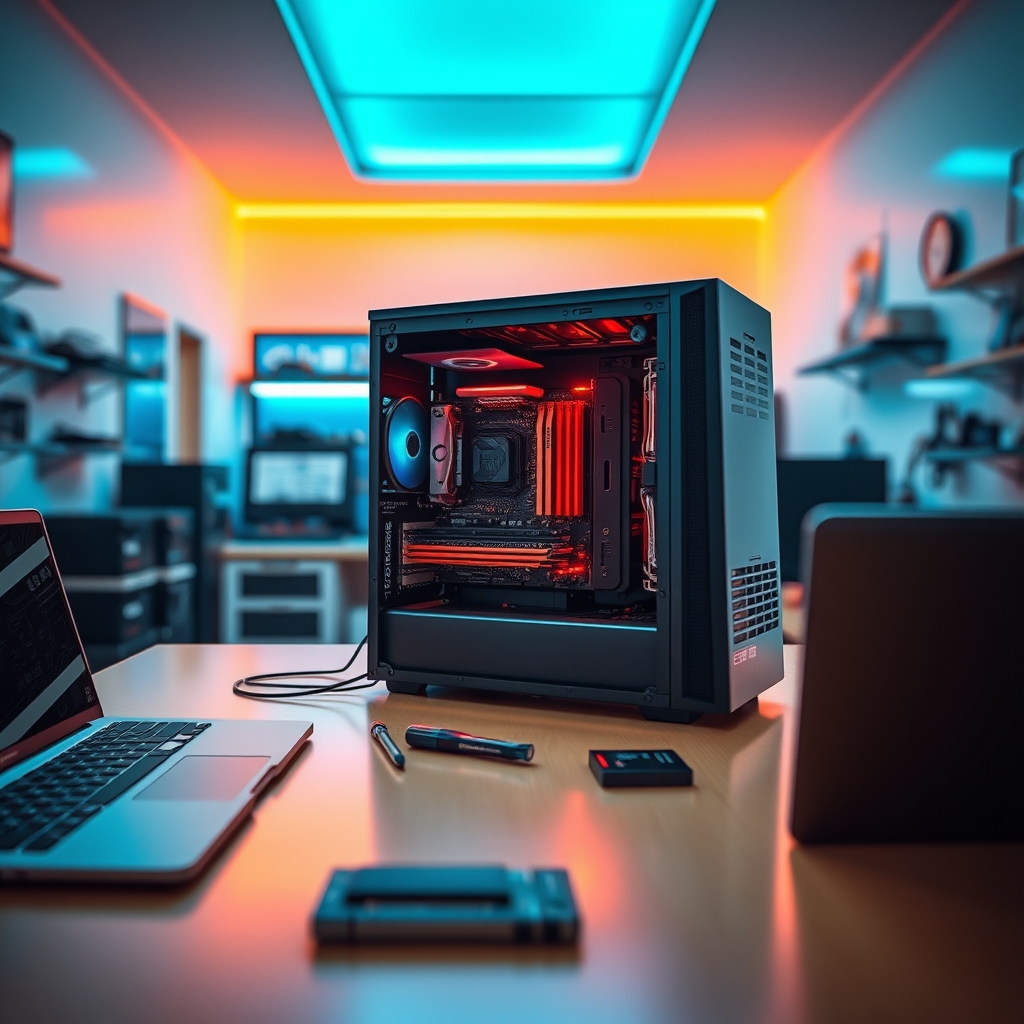
Cài máy tính chơi game và đồ họa tại Phường Bình Khê Quảng Ninh không chỉ đơn thuần là cắm USB và chạy trình cài đặt. Với máy chuyên game hoặc dựng hình, sai một vài thông số nhỏ trong BIOS, thiếu driver chipset hoặc đặt sai chế độ hiển thị cũng đủ khiến khung hình giật, phần mềm render báo lỗi hoặc tụt hiệu năng rõ rệt so với cấu hình thực tế. Phần dưới đây đi thẳng vào những việc cần làm để máy chạy đúng sức, đồng thời chỉ ra các bước kiểm tra khi máy đã cài xong nhưng vẫn chưa mượt.
Cài máy tính chơi game và đồ họa khác gì so với cài máy văn phòng
Máy văn phòng chỉ cần Windows chạy ổn, Office mở được, duyệt web không lag là đủ. Máy chơi game và đồ họa có thêm ba lớp yêu cầu mà bản cài mặc định thường bỏ qua.
Thứ nhất là driver đồ họa đúng phiên bản. Windows Update chỉ đẩy driver cơ bản, thiếu phần tối ưu cho game và plugin cho phần mềm dựng hình. Thứ hai là cấu hình phân vùng và chế độ ổ cứng, ảnh hưởng trực tiếp đến tốc độ đọc ghi khi tải map hoặc xuất file. Thứ ba là các thiết lập trong BIOS như XMP/EXPO cho RAM, Above 4G Decoding, Resizable BAR, hoặc chế độ PCIe cho card rời. Bỏ qua ba lớp này, máy vẫn boot được nhưng hiệu năng thường thấp hơn cấu hình thực từ 15 đến 40 phần trăm, tùy game và tùy phần mềm.
Một điểm dễ bị bỏ sót là nguồn điện và tản nhiệt. Khi cài máy cho khách ở khu vực Bình Khê, Đông Triều và lân cận, tình trạng dùng nguồn noname hoặc tản nhiệt khí yếu xuất hiện khá thường xuyên. Máy vẫn lên hình, nhưng khi chạy game nặng hoặc render là tự tắt hoặc tụt xung. Vấn đề này không liên quan đến bản cài, nên cần kiểm tra trước khi đổ lỗi cho Windows.
Chuẩn bị trước khi cài
Việc chuẩn bị đúng ngay từ đầu giúp bản cài sạch và giảm thời gian xử lý về sau.
- Bộ cài Windows bản quyền tải từ trang chủ Microsoft, ghi ra USB bằng Rufus hoặc Media Creation Tool.
- Một USB dự phòng chứa sẵn driver chipset, driver LAN/WiFi và driver VGA của đúng hãng máy hoặc đúng mã mainboard.
- Sao lưu toàn bộ dữ liệu cần giữ sang ổ ngoài hoặc dịch vụ lưu trữ đám mây. Bước này bắt buộc, vì quá trình cài lại hệ điều hành hoặc phân vùng ổ đĩa có thể xóa sạch dữ liệu trên ổ hệ thống.
- Xác nhận mã mainboard, mã CPU, mã VGA và dung lượng RAM để chọn driver chính xác. Không dùng driver “đại” cho máy khác dòng.
Với máy đang dùng để làm việc, nên ghi lại danh sách phần mềm đang dùng, tài khoản đăng nhập và các plugin đồ họa đã cài. Sau khi cài lại, việc dựng đúng môi trường làm việc nhanh hơn nhiều khi có danh sách này.

Trình tự cài đặt cho máy chơi game và đồ họa
Trình tự dưới đây phù hợp cho cả máy bàn và laptop hiệu năng cao. Với laptop, một số mục BIOS có thể bị khóa tùy hãng, cần kiểm tra trước khi thao tác.
Bước 1. Cập nhật BIOS và thiết lập ban đầu. Vào BIOS, bật XMP/EXPO nếu RAM và mainboard hỗ trợ, bật Above 4G Decoding và Resizable BAR cho card rời đời mới, đặt chế độ SATA hoặc NVMe phù hợp với ổ đang dùng. Lưu ý, thao tác sai trong BIOS có thể khiến máy không khởi động, nên chỉ thay đổi những mục đã hiểu rõ và ghi lại giá trị gốc.
Bước 2. Cài Windows theo chuẩn UEFI. Trong quá trình cài, xóa toàn bộ phân vùng cũ trên ổ hệ thống rồi để Windows tự tạo phân vùng EFI, MSR và phân vùng chính. Không nên chia ổ hệ thống dưới 200 GB, vì game và phần mềm đồ họa hiện nay chiếm dung lượng lớn.
Bước 3. Cài driver theo đúng thứ tự. Thứ tự khuyến nghị là chipset, quản lý nguồn, LAN/WiFi, âm thanh, sau đó mới đến VGA. Driver VGA nên tải từ trang chủ NVIDIA, AMD hoặc Intel tùy máy. Với máy dùng card rời, cần kiểm tra trong BIOS xem card rời đang được ưu tiên hay không, tránh trường hợp hình ảnh lại xuất qua card tích hợp.
Bước 4. Cài môi trường đồ họa. Với nhóm dựng hình và thiết kế, cần cài đúng phiên bản runtime như DirectX, Visual C++ Redistributable và .NET phù hợp với phần mềm chính. Nhiều lỗi “không mở được phần mềm” hoặc “treo khi xuất file” xuất phát từ việc thiếu runtime chứ không phải từ phần mềm.
Bước 5. Tinh chỉnh hiệu năng. Đặt chế độ nguồn High Performance hoặc Ultimate Performance, tắt các ứng dụng khởi động cùng Windows không cần thiết, chỉnh cấu hình đồ họa trong phần mềm điều khiển VGA cho từng game hoặc từng phần mềm cụ thể.
Bước 6. Kiểm tra nhiệt và tải. Chạy thử một game quen thuộc và một bài render ngắn, theo dõi nhiệt độ CPU, GPU và tốc độ quạt. Nếu nhiệt vượt ngưỡng an toàn hoặc máy tự giảm xung, xử lý tản nhiệt trước khi bàn đến các tinh chỉnh khác.
Khi máy đã cài xong nhưng vẫn chưa mượt
Trường hợp này khá phổ biến, và nguyên nhân thường không nằm ở bản cài. Có thể chia thành vài nhóm dễ kiểm tra.
- Giật hình, FPS thấp bất thường. Kiểm tra xem game đang chạy bằng card rời hay card tích hợp, cập nhật driver VGA, kiểm tra chế độ làm mới màn hình.
- Render chậm hoặc treo giữa chừng. Kiểm tra dung lượng ổ hệ thống còn trống, nhiệt độ khi tải nặng và phiên bản runtime mà phần mềm yêu cầu.
- Máy tự tắt hoặc khởi động lại khi chơi game. Ưu tiên kiểm tra nguồn, keo tản nhiệt và luồng gió trong vỏ máy trước khi cài lại bất cứ thứ gì.
- Mạng chập chờn khi chơi game online. Thử đổi DNS, kiểm tra dây mạng hoặc kết nối WiFi, và đo tốc độ thực tế thay vì tin vào thông số gói cước.
Với máy dùng cho cả công việc và giải trí, nên tách ổ hệ thống và ổ dữ liệu. Cách này giúp khi cần cài lại Windows, dữ liệu làm việc vẫn giữ nguyên, đồng thời giảm rủi ro mất file do lỗi ổ.
Hỗ trợ tại khu vực Bình Khê và lân cận
Khu vực Phường Bình Khê, Đông Triều và các phường lân cận như Mạo Khê, Đông Triều, Yên Tử có nhu cầu cài máy chơi game và đồ họa khá đều, chủ yếu là máy bàn ráp sẵn và laptop hiệu năng cao. Với các trường hợp này, việc hỗ trợ tại chỗ thường nhanh hơn mang máy đi, vì có thể kiểm tra luôn nguồn điện, dây mạng và điều kiện nhiệt độ phòng.
Nếu máy đang gặp lỗi hệ thống, màn hình xanh hoặc không vào được Windows, có thể tham khảo thêm hướng xử lý tại bài Phục Hồi Win & Cài Máy Tính ở Phường Liên Hòa Quảng Ninh để biết khi nào cần phục hồi và khi nào buộc phải cài lại. Với máy dùng cho công việc văn phòng kèm đồ họa nhẹ, hướng dẫn tại Cài Máy Tính Cho Văn Phòng Tại Phường Đông Kinh, Lạng Sơn cũng có một số bước tinh chỉnh dùng được cho cả máy đồ họa.
Trước khi đặt lịch hỗ trợ, nên chuẩn bị mã máy hoặc mã mainboard, phiên bản Windows đang dùng, danh sách phần mềm chính cần cài, và một bản sao lưu dữ liệu quan trọng. Với máy còn bảo hành, cần kiểm tra điều kiện bảo hành trước khi cho tháo máy hoặc thay đổi BIOS. Nếu cần hỗ trợ kỹ thuật cho cả phần cứng lẫn phần mềm, có thể tham khảo Trung Tâm Sửa Máy Tính để được tư vấn đúng hướng thay vì tự xử lý theo các hướng dẫn không phù hợp với cấu hình cụ thể.
Cài máy tính chơi game và đồ họa đúng cách không khó, nhưng đòi hỏi làm đủ bước và kiểm tra đúng chỗ. Khi bản cài đã chuẩn, driver đúng và nhiệt độ ổn định, phần lớn vấn đề về hiệu năng sẽ tự hết. Ngược lại, nếu bỏ qua các bước nền tảng, việc cài lại nhiều lần cũng không cải thiện được tốc độ thực tế của máy.