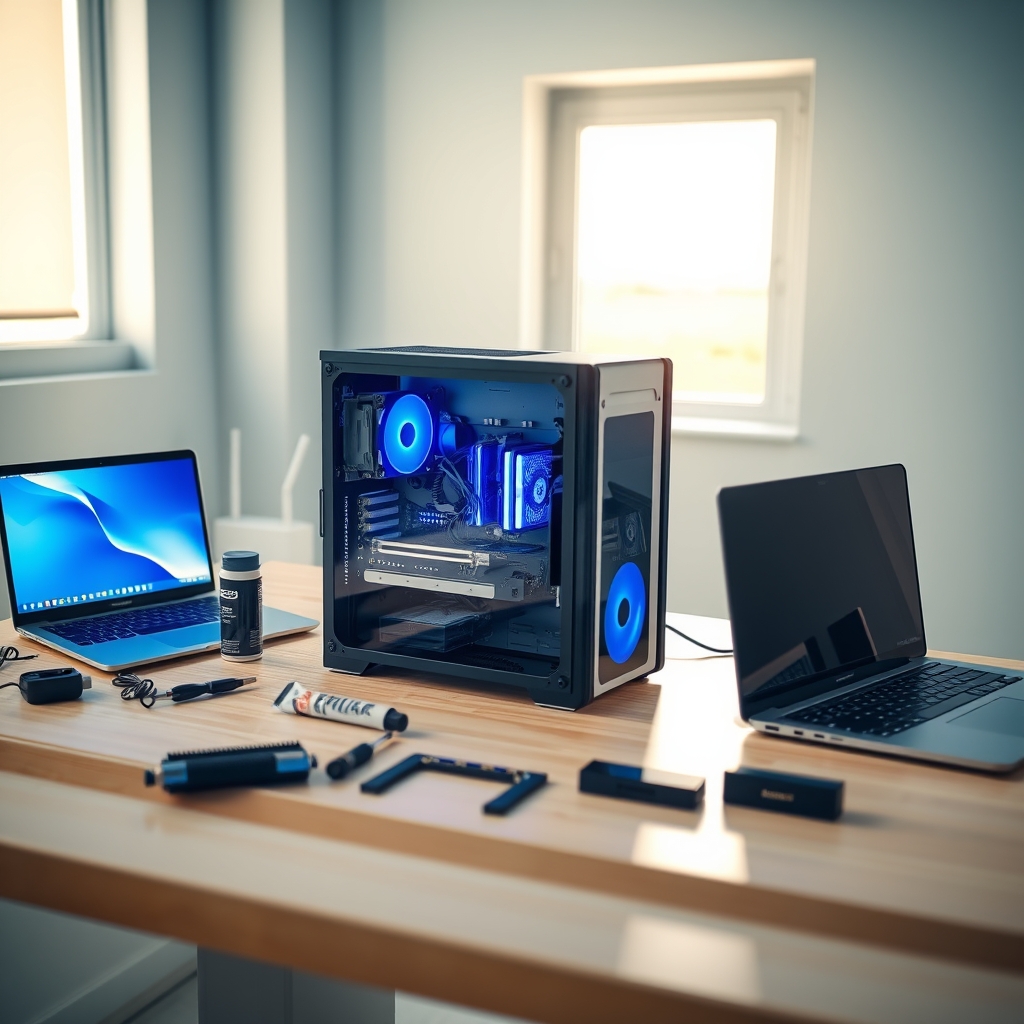
Lắp ráp và cài đặt máy tính tại Phường Tương Mai, Hà Nội là nhu cầu khá phổ biến với người dùng văn phòng, game thủ và hộ gia đình muốn sở hữu cấu hình phù hợp thay vì mua máy nguyên bộ. Công việc này gồm hai phần tách biệt: chọn đúng linh kiện tương thích với nhau, sau đó cài hệ điều hành, driver và phần mềm cần thiết để máy chạy ổn định. Làm sai ở khâu chọn linh kiện thường khiến máy không lên nguồn, còn làm ẩu ở khâu cài đặt dẫn tới lỗi driver, mất dữ liệu hoặc hiệu năng thấp hơn thực tế của phần cứng.

Lắp ráp máy tính tại Phường Tương Mai cần chuẩn bị gì
Trước khi bắt tay vào lắp, cần xác định rõ mục đích sử dụng vì nó quyết định gần như toàn bộ danh sách linh kiện. Máy văn phòng, máy học online và máy chơi game có mức đầu tư và yêu cầu tản nhiệt rất khác nhau.
Các thành phần bắt buộc của một bộ máy bàn gồm: bo mạch chủ (mainboard), CPU, RAM, ổ cứng SSD hoặc HDD, nguồn (PSU), vỏ case và tản nhiệt CPU. Nếu dùng CPU không có đồ họa tích hợp thì phải có card đồ họa rời.
Về nguyên tắc tương thích, cần kiểm tra ba điểm trước khi mua:
- Socket của CPU phải khớp với socket trên bo mạch chủ, ví dụ các dòng phổ thông hiện nay dùng socket LGA1700 hoặc AM5.
- Chuẩn RAM phải đúng loại bo mạch hỗ trợ (DDR4 hoặc DDR5), không lắp lẫn vì chân cắm khác nhau hoàn toàn.
- Công suất nguồn phải dư so với tổng công suất tiêu thụ, đặc biệt khi dùng card đồ họa rời.
Trong quá trình lắp, thao tác cần làm đúng thứ tự: gắn CPU và tản nhiệt lên bo mạch trước, cắm RAM, đặt bo mạch vào vỏ case, siết ốc đều tay, sau đó mới gắn nguồn, ổ cứng và đi dây. Keo tản nhiệt chỉ cần một lượng nhỏ ở giữa CPU, không phết tràn ra ngoài chân tiếp xúc.
Một lưu ý ít người để ý: khi lắp bo mạch vào vỏ case, nếu quên hoặc lắp thiếu ốc chống (standoff), bo mạch có thể chạm trực tiếp vào kim loại vỏ và gây chập, máy không lên nguồn dù mọi linh kiện đều tốt.
Cài đặt hệ điều hành và phần mềm sau khi lắp
Sau khi lắp xong và máy vào được BIOS, bước tiếp theo là cài hệ điều hành. Với Windows, nên dùng bộ cài chính thức tải từ trang của Microsoft thay vì các bản chỉnh sửa trôi nổi trên mạng, vì bản chỉnh sửa thường bị lược bỏ thành phần hệ thống và dễ phát sinh lỗi về sau.
Trình tự cài đặt nên làm theo thứ tự sau:
- Vào BIOS, bật chế độ khởi động UEFI, kiểm tra ổ cứng đã được nhận đúng chưa.
- Khởi động từ USB cài đặt, chọn phân vùng cài hệ điều hành.
- Sau khi cài xong Windows, cài driver chipset trước, rồi tới driver card đồ họa, âm thanh và mạng.
- Cài các phần mềm nền tảng như trình duyệt, bộ gõ, phần mềm văn phòng và công cụ nén file.
- Cập nhật Windows và kiểm tra lại trong Device Manager xem còn thiết bị nào báo dấu chấm than vàng không.
Driver nên lấy từ trang chủ của nhà sản xuất linh kiện hoặc trang hỗ trợ của hãng laptop, không dùng các phần mềm tự động cài driver trôi nổi vì chúng thường cài nhầm phiên bản và kéo theo phần mềm quảng cáo.
Nếu máy dùng ổ SSD, nên kiểm tra trong BIOS xem chế độ AHCI đã bật chưa. Với máy đời cũ dùng ổ HDD, việc chuyển sang SSD là cách cải thiện tốc độ rõ rệt nhất mà không cần thay toàn bộ cấu hình.
Trong trường hợp ổ cứng đã có dữ liệu cũ và bạn muốn cài lại hệ điều hành, bắt buộc phải sao lưu toàn bộ dữ liệu quan trọng ra ổ ngoài hoặc dịch vụ lưu trữ trực tuyến trước khi thao tác phân vùng. Thao tác format hoặc xóa phân vùng sẽ mất dữ liệu vĩnh viễn và không thể khôi phục bằng cách thông thường.

Những lỗi thường gặp và cách xử lý
Phần lớn sự cố sau khi lắp ráp và cài đặt không đến từ linh kiện hỏng mà từ lỗi thao tác hoặc thiếu bước kiểm tra. Một số tình huống hay gặp:
Máy nhấn nguồn nhưng không lên, quạt không quay: kiểm tra công tắc nguồn sau vỏ case, dây nguồn 24 pin và 8 pin CPU đã cắm chặt chưa, và các thanh RAM đã vào đúng khe chưa. Thử rút bớt RAM, chỉ giữ một thanh ở khe số hai để loại trừ lỗi RAM.
Máy lên nhưng không xuất hình: kiểm tra dây tín hiệu màn hình đang cắm vào cổng của card đồ họa rời hay cổng trên bo mạch. Nếu dùng CPU có đồ họa tích hợp và có card rời, cần cắm vào cổng của card rời.
Máy chạy chậm bất thường sau khi cài: kiểm tra xem driver card đồ họa đã cài chưa, vì thiếu driver khiến hệ điều hành dùng driver cơ bản và giảm hiệu năng. Cũng nên kiểm tra nhiệt độ CPU, nếu keo tản nhiệt phết sai cách hoặc tản nhiệt không tiếp xúc tốt thì máy sẽ tự giảm xung.
Không vào được mạng sau khi cài Windows: kiểm tra driver mạng đã cài chưa, cáp mạng đã cắm đúng cổng chưa. Với máy dùng Wi-Fi, cần cài driver Wi-Fi đúng phiên bản cho bo mạch hoặc card mạng.
Máy tự khởi động lại hoặc sập nguồn khi chạy tác vụ nặng: thường liên quan tới nguồn không đủ công suất hoặc tản nhiệt kém. Không nên tiếp tục chạy thử nhiều lần vì có thể làm hỏng linh kiện.
Với các lỗi liên quan tới Registry hoặc can thiệp sâu vào hệ thống, chỉ nên thực hiện khi đã sao lưu dữ liệu và tạo điểm khôi phục hệ thống. Thao tác sai trong Registry có thể khiến Windows không khởi động được.
Khi nào nên gọi kỹ thuật thay vì tự làm
Tự lắp và cài đặt máy tính hoàn toàn khả thi nếu bạn đã có kinh nghiệm và chấp nhận rủi ro với linh kiện. Tuy nhiên, có vài tình huống nên giao cho người có chuyên môn để tránh thiệt hại tốn kém hơn.
Nếu bạn mua linh kiện mới và không chắc về khả năng tương thích, việc nhờ kiểm tra trước sẽ tiết kiệm thời gian đổi trả. Nếu máy đang dùng có dữ liệu quan trọng cần giữ nguyên, việc cài lại hệ điều hành hoặc thay ổ cứng nên được thực hiện bởi người biết cách sao lưu đúng cách.
Với nhu cầu lắp ráp và cài đặt máy tính tại khu vực Phường Tương Mai và các phường lân cận như Đồng Tâm, Bạch Mai, Mai Động, người dùng có thể đặt lịch để được hỗ trợ tại chỗ. Máy Tính Xanh nhận lắp ráp theo cấu hình yêu cầu, cài đặt hệ điều hành, driver và phần mềm cơ bản, đồng thời kiểm tra lại toàn bộ máy trước khi bàn giao.
Trường hợp máy gặp lỗi phức tạp liên quan tới phần cứng hoặc cần xử lý chuyên sâu hơn, có thể tham khảo thêm dịch vụ tại Trung Tâm Sửa Máy Tính để được kiểm tra đúng hướng.
Nhìn chung, một bộ máy được lắp ráp và cài đặt đúng cách sẽ chạy ổn định trong thời gian dài, ít phát sinh lỗi vặt. Điều quan trọng không nằm ở linh kiện đắt tiền mà ở việc chọn đúng cấu hình phù hợp nhu cầu, kiểm tra kỹ khâu tương thích và làm cẩn thận ở từng bước cài đặt. Nếu bạn từng gặp trường hợp máy mới lắp nhưng hiệu năng không như mong đợi, hãy kiểm tra lại driver và nhiệt độ trước khi nghĩ đến việc thay linh kiện.