Lắp ráp máy tính để bàn tại Phường Bình Xuân, Đồng Tháp không chỉ đơn thuần là cắm dây nguồn và bấm nút khởi động. Với người dùng phổ thông, quá trình này gồm việc chọn linh kiện tương thích, gắn tản nhiệt đúng lực, đi dây gọn gàng và cài đặt hệ điều hành cùng driver chuẩn. Nếu bỏ qua một bước, máy có thể chạy nhưng không ổn định, nóng bất thường hoặc mất dữ liệu về sau.
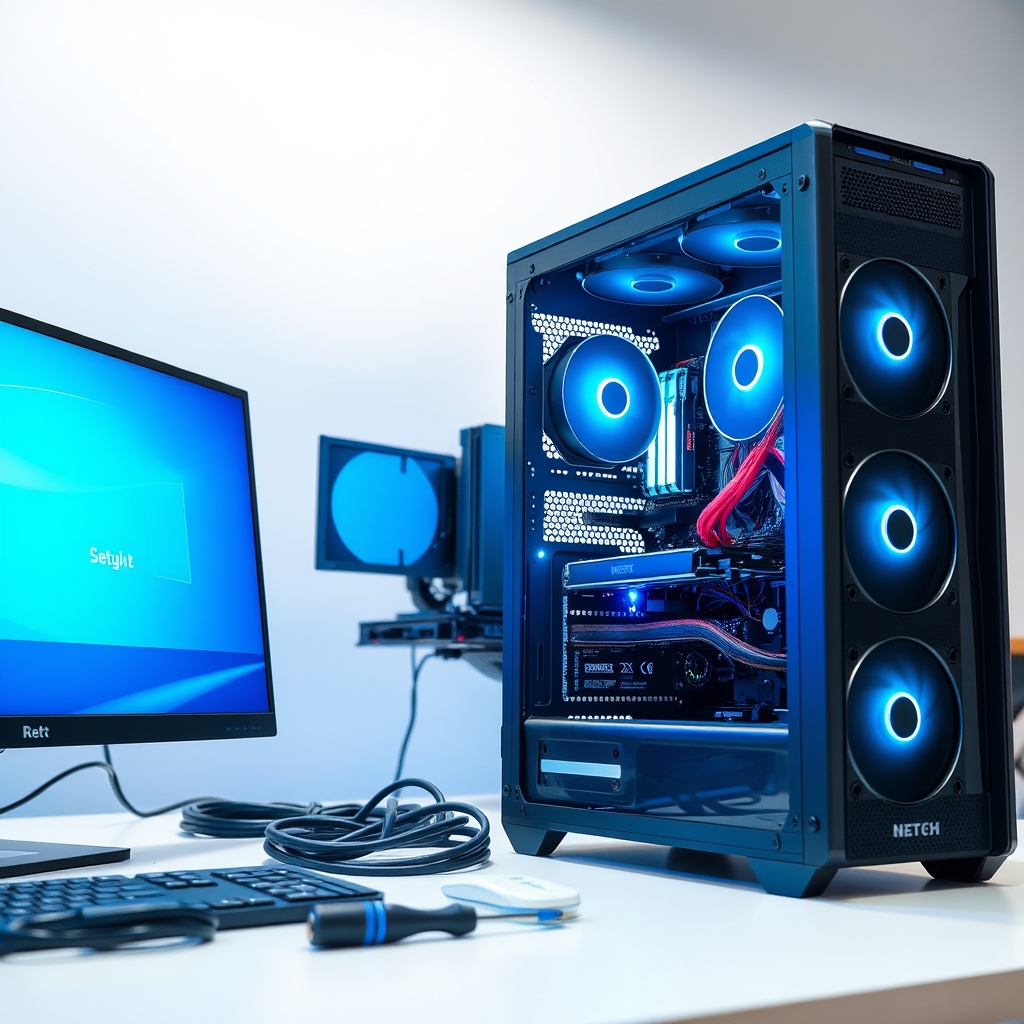
Khi cần hỗ trợ trực tiếp, Máy Tính Xanh là đơn vị nhận lắp ráp và cài đặt tại khu vực Đồng Tháp, bao gồm Phường Bình Xuân và các khu vực lân cận như Mỹ Phước Tây, Tân Phú, Thanh Hòa. Dịch vụ hướng đến cả máy văn phòng, máy học tập và cấu hình chơi game tầm trung.
Những việc cần chuẩn bị trước khi lắp ráp
Khâu chuẩn bị quyết định phần lớn thành công của một bộ máy. Trước khi bắt tay vào lắp, cần xác định rõ mục đích sử dụng để chọn đúng linh kiện thay vì mua theo cảm tính.
Với máy văn phòng, ưu tiên CPU có GPU tích hợp, RAM 8GB, SSD 256GB là đủ cho Word, Excel, trình duyệt và các phần mềm kế toán thông dụng. Máy học tập trực tuyến hoặc đồ họa nhẹ nên có RAM 16GB và SSD 512GB để tránh giật khi mở nhiều tab. Máy chơi game cần cân đối giữa CPU, card đồ họa rời và nguồn công suất thực, không nên dồn tiền vào CPU mà bỏ qua nguồn.
Các lưu ý kỹ thuật bắt buộc:
- Kiểm tra bo mạch chủ hỗ trợ đúng socket CPU và chuẩn RAM (DDR4 hay DDR5).
- Đối chiếu công suất nguồn với tổng điện năng tiêu thụ, dư khoảng 20 đến 30 phần trăm.
- Xác nhận kích thước vỏ máy đủ chứa card đồ họa và tản nhiệt CPU.
- Chuẩn bị tua vít, keo tản nhiệt, dây rút và thảm chống tĩnh điện nếu có.
Quy trình lắp ráp và cài đặt chuẩn
Một bộ máy lắp đúng kỹ thuật sẽ khởi động ngay lần đầu, nhận đủ linh kiện và chạy êm. Trình tự dưới đây áp dụng cho cả máy để bàn dùng CPU Intel và AMD.
Trước tiên, gắn CPU vào socket đúng chiều, hạ chốt nhẹ tay. Tiếp theo, tra keo tản nhiệt một lượng nhỏ ở giữa nắp CPU rồi lắp tản nhiệt theo hướng dẫn của nhà sản xuất. Với tản nhiệt nước AIO, cần kiểm tra vị trí ống và hướng quạt để tránh bọt khí.
Sau khi cố định bo mạch chủ vào vỏ máy bằng đủ ốc, tiến hành gắn RAM vào khe A2 và B2 nếu dùng hai thanh, để kích hoạt chế độ hai kênh. Lắp ổ SSD NVMe vào khe M.2, siết ốc giữ ở đầu đối diện đầu cắm. Với ổ cứng HDD hoặc SSD SATA, gắn vào khay rồi nối dây nguồn và dây dữ liệu.
Lắp card đồ họa vào khe PCIe x16 trên cùng, nghe tiếng tách của chốt giữ là đã vào đúng vị trí. Cuối cùng, đấu dây nguồn cho bo mạch chủ, CPU và card đồ họa, đồng thời kết nối dây mặt trước như nguồn, reset, USB, audio.
Khi bật máy lần đầu, vào BIOS để kiểm tra nhiệt độ CPU, nhận diện RAM, ổ cứng và thứ tự khởi động. Nếu mọi thứ hiển thị đúng, tiến hành cài hệ điều hành.

Cài đặt Windows và driver sau khi lắp
Cài Windows bản quyền là bước bắt buộc để hệ thống ổn định và nhận cập nhật bảo mật. Bạn có thể tạo USB cài đặt bằng Media Creation Tool chính thức từ Microsoft. Khi cài, nên chọn ổ SSD làm nơi chứa hệ điều hành, để HDD hoặc phân vùng riêng cho dữ liệu.
Sau khi vào được màn hình nền, cài lần lượt driver chipset, driver card đồ họa, driver âm thanh và driver mạng. Driver card đồ họa nên tải trực tiếp từ trang NVIDIA, AMD hoặc Intel thay vì dùng đĩa kèm theo. Với máy dùng Wi-Fi rời, cần driver mạng trước để có Internet tải các driver còn lại.
Một số công cụ hỗ trợ kiểm tra và tối ưu sau cài đặt:
- CPU-Z để đọc thông số CPU, RAM và bo mạch chủ.
- CrystalDiskInfo để kiểm tra tình trạng sức khỏe ổ cứng.
- HWMonitor để theo dõi nhiệt độ và điện áp.
- Ninite để cài nhanh nhóm phần mềm văn phòng, trình duyệt phổ biến.
Lưu ý quan trọng: mọi thao tác phân vùng, format ổ hoặc cài lại Windows đều có thể làm mất dữ liệu. Hãy sao lưu toàn bộ dữ liệu quan trọng sang ổ cứng ngoài hoặc lưu trữ đám mây trước khi thực hiện.
Những lỗi thường gặp và cách xử lý
Ngay cả khi lắp đúng, một số sự cố vẫn có thể xuất hiện. Nhận diện đúng triệu chứng giúp tiết kiệm thời gian.
Máy không lên nguồn, đèn mainboard không sáng thường do dây nguồn 24 pin chưa cắm chặt, công tắc nguồn mặt trước đấu sai chân hoặc nguồn không đủ công suất. Kiểm tra lại từng đầu cắm trước khi nghi ngờ linh kiện hỏng.
Máy lên nhưng không xuất hình, quạt vẫn quay có thể do RAM chưa vào đúng khe, card đồ họa lỏng chân hoặc cáp màn hình cắm nhầm cổng trên bo mạch chủ thay vì cổng card rời. Thử tháo RAM vệ sinh chân tiếp xúc và cắm lại.
Máy khởi động chậm, treo giữa chừng phần lớn đến từ ổ cứng HDD đã yếu hoặc hệ điều hành cài trên phân vùng bị lỗi. Dùng CrystalDiskInfo kiểm tra chỉ số SMART để xác định chính xác. Nếu ổ cứng có dấu hiệu suy giảm, nên chuyển dữ liệu và thay ổ mới trước khi hỏng hoàn toàn.
Nhiệt độ CPU cao bất thường sau khi lắp thường do keo tản nhiệt bôi quá ít hoặc quá nhiều, tản nhiệt không tiếp xúc đều mặt CPU, hoặc quạt không quay đúng tốc độ. Kiểm tra lại lực siết ốc tản nhiệt và cấu hình quạt trong BIOS.
Khi nào nên gọi kỹ thuật
Không phải ai cũng có đủ dụng cụ và thời gian để lắp ráp, đặc biệt với cấu hình cao cấp hoặc máy dùng cho công việc. Trong trường hợp bạn không chắc về tương thích linh kiện, cần cài đặt Windows bản quyền kèm driver đầy đủ, hoặc muốn xử lý sự cố phát sinh sau lắp, việc gọi kỹ thuật tại chỗ sẽ nhanh và an toàn hơn.
Trước khi gọi hỗ trợ, hãy chuẩn bị các thông tin sau để tiết kiệm thời gian:
- Danh sách linh kiện đã mua hoặc cấu hình mong muốn.
- Mục đích sử dụng chính và ngân sách dự kiến.
- Tình trạng hiện tại của máy nếu đã lắp dở.
- Dữ liệu quan trọng cần sao lưu hoặc giữ nguyên.
Với máy tính đã qua sử dụng hoặc tự lắp không ổn định, có thể tham khảo thêm dịch vụ Trung Tâm Sửa Máy Tính để được kiểm tra tổng thể phần cứng và phần mềm trước khi đưa vào sử dụng lâu dài. Nếu bạn đang ở khu vực Đồng Tháp và cần cài phần mềm từ xa hoặc qua mạng, có thể xem hướng dẫn cài phần mềm máy tính qua mạng tại Đồng Tháp để chọn hình thức phù hợp. Trường hợp máy đang gặp lỗi hệ điều hành và cần phục hồi nhanh, bài viết phục hồi Win và cài máy tính tại khu vực lân cận sẽ hữu ích cho bạn.
Lắp ráp và cài đặt máy tính đúng quy trình giúp máy chạy ổn định trong nhiều năm, giảm nguy cơ hỏng linh kiện và tiết kiệm chi phí sửa chữa về sau.